

Loading...
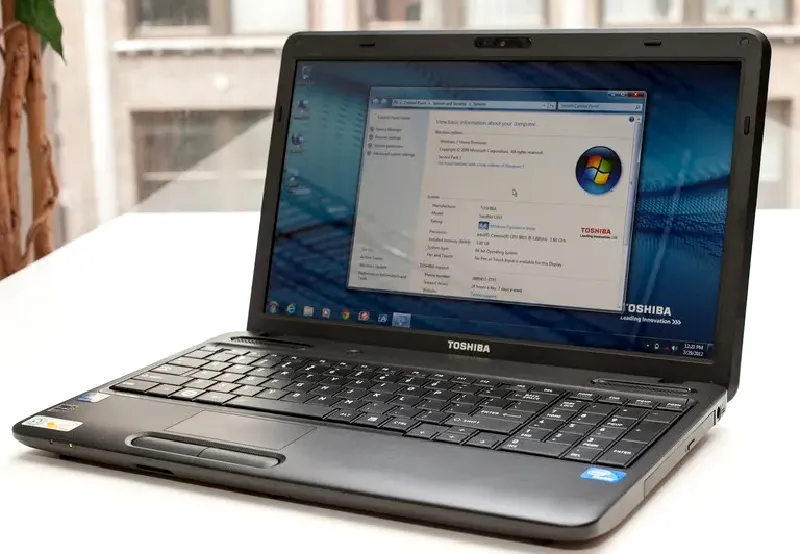
Berkat perkembangan teknologi yang semakin canggih, telah memudahkan setiap orang dalam mencari dan berbagi informasi dalam bentuk apa pun. Misalnya seperti screenshot, di mana Anda bisa menyimpan informasi yang memuat teks atau gambar dalam bentuk JPG / PNG. Hingga saat ini, screenshot masih menjadi kebutuhan yang tidak terelakkan dan sering kali dimanfaatkan oleh pengguna laptop. Selain menyimpan informasi yang Anda butuhkan, screenshot juga bisa digunakan sebagai bukti nyata untuk pihak tertentu dalam mengeluarkan informasi.
Perlu Anda ketahui bahwasanya setiap perangkat laptop memiliki metode screenshot yang berbeda-beda. Ada yang menekan tombol khusus untuk melakukan screenshot, ada juga yang memakai tombol kombinasi. Contohnya seperti laptop Toshiba, yang mempunyai cara untuk memudahkan pengguna dalam melakukan screenshot di layar laptop. Sayangnya, tidak semua pengguna Toshiba mengetahui hal tersebut, terutama pengguna yang masih pemula dalam mengoperasikan laptop. Maka dari itu melalui artikel ini kami bagikan sejumlah metode screenshot pada laptop Toshiba yang bisa Anda coba lakukan.
Lihat Juga : 6 CaraScreenshot di Laptop Acer
Di bawah ini ada beberapa metode yang bisa Anda pilih dan gunakan untuk melakukan screenshot pada layar laptop Toshiba. Anda bisa memulainya dengan cara yang paling mudah seperti menekan tombol Printscreen atau kombinasi pada keyboard. Tidak hanya menekan tombol keyboard saja, namun Anda juga bisa melakukan screenshot layar laptop Toshiba dengan memanfaatkan tools dari beberapa aplikasi. Informasi selengkapnya, simak gambar dan penjelasannya di bawah ini.
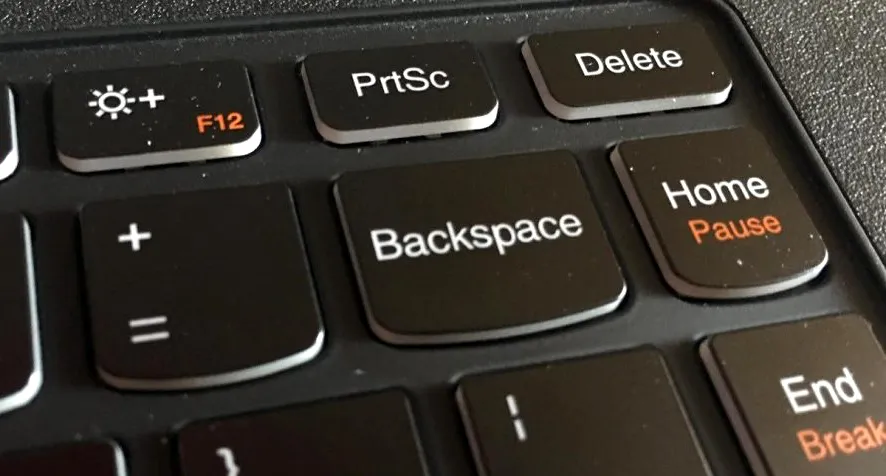
Opsi pertama yang bisa lakukan yaitu dengan menekan tombol Printscreen atau PrtSc pada keyboard laptop Toshiba Anda. Cara ini sangat mudah dan praktis, karena Anda tidak membutuhkan tips khusus atau menginstall aplikasi pihak ketiga apa pun untuk melakukannya. Berikut langkah-langkahnya:
Catatan : Selain aplikasi Paint, Anda bisa meletakkan hasil screenshot di aplikasi lainnya seperti Microsoft Word, Adobe Photoshop, dan lain-lain.
Namun cara di atas biasanya dilakukan oleh pengguna Windows 7, jika Anda menggunakan sistem operasi Windows 8 atau Windows 10 ke atas, Anda bisa mengombinasikannya dengan tombol lainnya. Misalnya dengan menekan kombinasi Windows + Printscreen / Fn + Windows + Printscreen secara bersamaan, lalu hasilnya bisa Anda lihat di direktori file C:\Users\Username\Pictures\Screenshots.
Lihat Juga : 10 Cara Reset Laptop ke Pengaturan Awal
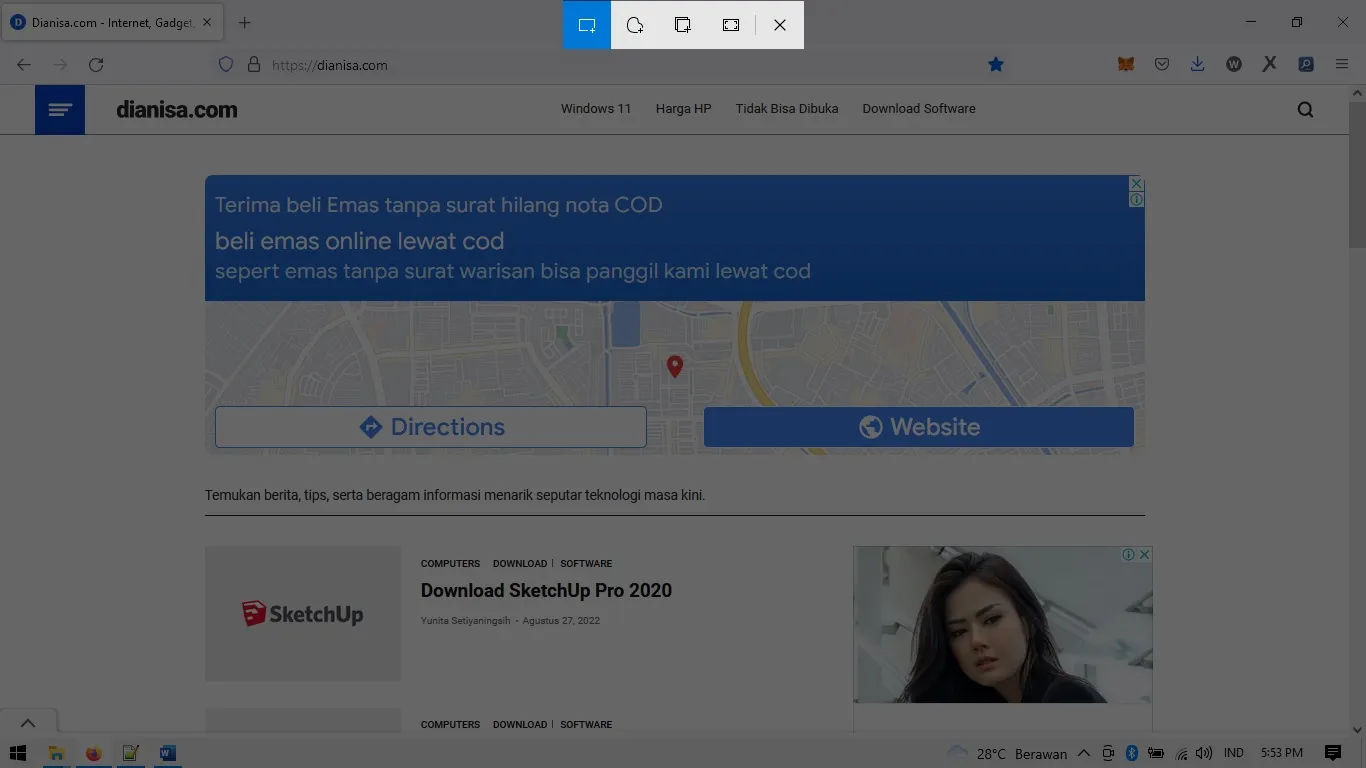
Seperti yang telah kami sampaikan sebelumnya, Anda juga bisa melakukan screenshot layar laptop Toshiba dengan menekan tombol kombinasi pada keyboard selain menggunakan tombol Printscreen. Sama seperti metode sebelumnya, melalui metode ini Anda juga memerlukan bantuan aplikasi seperti Paint untuk menyimpan hasil screenshot. Namun perlu Anda perhatikan juga bahwasanya tombol kombinasi ini hanya bisa dijalankan pada sistem operasi Windows 10 ke atas, jadi abaikan metode ini jika Anda menggunakan Windows 7 / 8. Berikut langkah-langkah yang perlu Anda ikuti.
Lihat Juga : 10 Cara Mematikan Keyboard Laptop
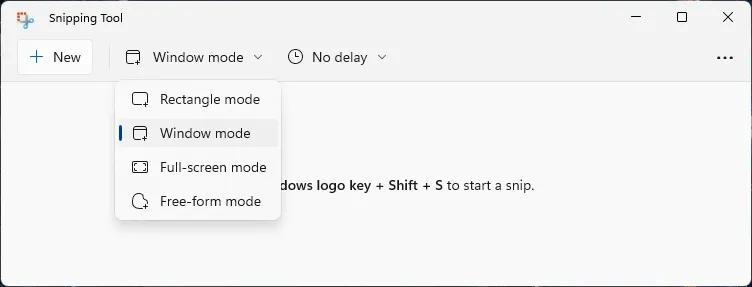
Snipping Tool merupakan program aplikasi bawaan Windows yang bisa Anda gunakan untuk menangkap layar laptop Toshiba Anda. Aplikasi ini dibekali dengan beberapa fitur unggulan, di mana Anda bisa melakukan screenshot secara keseluruhan maupun hanya beberapa bagian layar tertentu saja. Di bawah ini kami paparkan empat mode screenshot yang terdapat di aplikasi Snipping Tool.
Setelah Anda menentukan mode screenshot dan melakukannya, Anda bisa menyimpan hasil tangkapan layar tersebut dalam berbagai bentuk seperti JPG, PNG, JPEG, atau GIF.
Lihat Juga : 14 Tips Memilih Laptop Yang Bagus
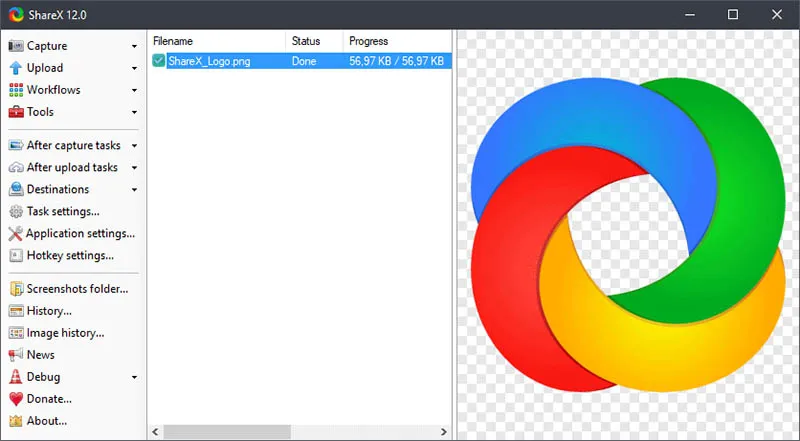
Tidak hanya menggunakan aplikasi Snipping Tool saja, Anda juga bisa menggunakan aplikasi pihak ketiga lainnya yang sejenis. Saat ini ada banyak sekali aplikasi tangkap layar yang bisa Anda unduh dan gunakan sesuai keinginan, bahkan di antara aplikasi tersebut ada yang memiliki fitur unggulan yang menarik seperti editing gambar dan penyimpanan cloud. Berikut daftar aplikasi yang bisa Anda jadikan pilihan untuk melakukan screenshot layar laptop Toshiba.
Lihat Juga : 15 Cara Mengganti Wallpaper Laptop
Sebenarnya melakukan screenshot layar laptop Toshiba sangat mudah untuk dilakukan. Namun untuk sebagian pengguna laptop yang pemula, terkadang masih bingung bagaimana cara mengoperasikannya. Semoga dengan beberapa metode yang telah kami paparkan di atas, Anda bisa memahaminya. Jika ada sesuatu yang ingin Anda tanyakan atau sampaikan, tulis melalui kolom komentar di bawah ini. Terima kasih dan selamat mencoba!
Tentu saja bisa. Tekan tombol PrtSc pada keyboard, lalu buka program kerja yang Anda butuhkan seperti Microsoft Word atau Adobe Photoshop. Kemudian tekan CTRL + V untuk meletakkannya ke dalam lembar kerja. Dengan begitu Anda tidak perlu menyimpan hasil screenshot dahulu sebelum meletakkannya.
Jika Anda menggunakan kombinasi Windows + Printscreen untuk melakukan screenshot layar, maka hasilnya akan tersimpan sebagai gambar di folder Picture dengan sub folder Screenshots. Lain halnya jika Anda memanfaatkan aplikasi pihak ketiga, Anda bisa mengatur lokasi penyimpanan file dari hasil screenshot sesuai keinginan.
Penulis : Wahyu Setia Bintara | Editor : Rudi Dian Arifin
