

Loading...
Kosongkan penyimpanan WhatsApp di iPhone tanpa kehilangan chat. Tiga metode, dari Kosongkan sebagian penyimpanan hingga instal ulang yang aman, plus...
Image credit: Generative AI
WhatsApp sering membengkak hingga beberapa gigabyte di iPhone, terutama jika Anda aktif di grup yang setiap hari ramai dengan kiriman foto dan video. Android punya tombol Hapus Cache untuk mengatasinya, tetapi iOS tidak, sehingga cara menghapus cache WhatsApp di iPhone tanpa menghapus percakapan membutuhkan pendekatan lain. Panduan ini membahas tiga metode, mulai dari cara dasar yang tersedia di WhatsApp hingga instal ulang penuh, serta pengaturan yang mencegah ruang penyimpanan cepat penuh lagi. Langkah-langkahnya berlaku untuk versi iOS dan WhatsApp terbaru.
Cache WhatsApp adalah data sementara yang dibuat aplikasi sendiri agar bisa bekerja lebih cepat dan menghemat kuota data: thumbnail, pratinjau tautan, foto profil, dan file yang baru terunduh sebagian. Jadi, hapus cache WhatsApp iPhone tanpa hapus chat itu aman, karena WhatsApp akan membuat ulang data ini saat dibutuhkan dan percakapan Anda tidak tersentuh. Namun, kebanyakan orang menghapus cache untuk mengosongkan ruang, dan di iPhone sebagian besar ruang itu biasanya terpakai oleh media: foto, video, dan pesan suara dari chat Anda. Berbeda dengan cache, media yang dihapus tidak akan kembali kecuali tersimpan di cadangan, jadi setiap metode di bawah ini menjelaskan dengan jelas apa saja yang dihapusnya.
Sebelum memilih metode, buka Pengaturan > Umum > Penyimpanan iPhone untuk melihat apa yang paling banyak memakan ruang:
WhatsApp punya pengelola penyimpanan sendiri yang menunjukkan chat dan file mana yang paling banyak memakan ruang. Media sebenarnya bukan cache, tetapi biasanya media itulah yang memenuhi penyimpanan, jadi inilah titik awal paling dasar jika Anda mencari cara menghapus cache WhatsApp di iPhone. Metode ini menghapus file tanpa menyentuh pesan dan tidak memerlukan aplikasi tambahan.
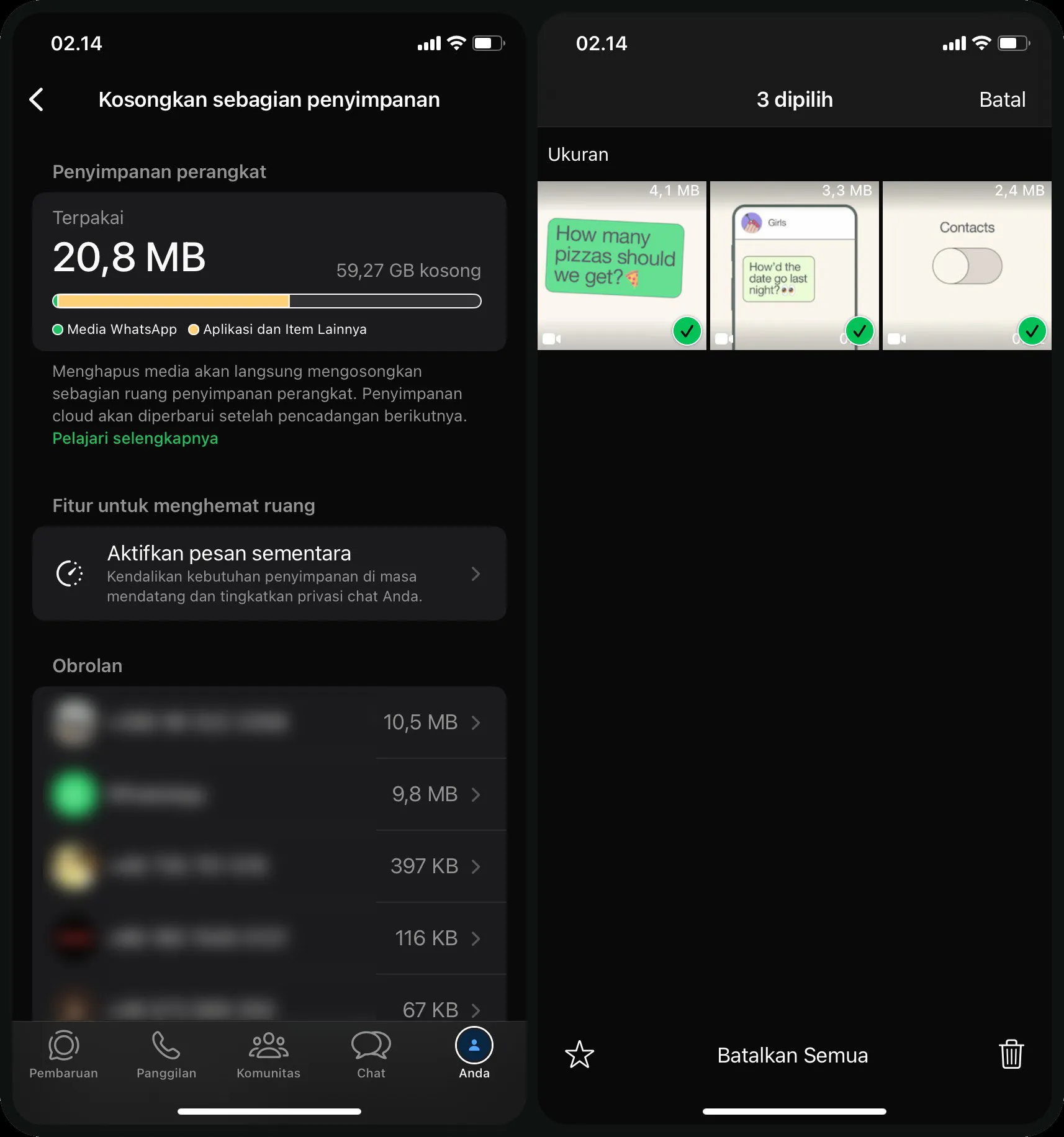
Ruang penyimpanan langsung kembali, meskipun angka di Penyimpanan iPhone mungkin baru diperbarui setelah beberapa menit. Untuk menerapkan cara mengurangi penyimpanan WhatsApp di iPhone ini lebih jauh, ulangi dua langkah terakhir untuk chat lain yang berukuran besar, tetapi tetap lakukan di Kosongkan sebagian penyimpanan: opsi Bersihkan obrolan di layar info chat akan menghapus semua pesan, bukan hanya medianya.
Tidak ada aplikasi pembersih iPhone yang bisa menghapus cache WhatsApp, karena iOS tidak mengizinkan satu aplikasi mengakses data aplikasi lain. Yang bisa dijangkau aplikasi semacam ini adalah galeri Foto Anda, dan di sanalah sebagian besar file WhatsApp sering berakhir: jika Simpan ke Foto aktif, dan dalam banyak kasus memang aktif, WhatsApp menyimpan salinan setiap foto dan video yang Anda terima. Menghapus media di dalam WhatsApp tidak menyentuh salinan ini, sehingga salinan tersebut tetap memakan ruang di Foto. Dalam beberapa bulan, jumlahnya bisa mencapai ratusan meme grup, video terusan, dan gambar yang sama tersimpan berkali-kali. Memilahnya satu per satu memakan waktu, dan di sinilah aplikasi pembersih sangat membantu.
Langkah-langkah di bawah ini menggunakan Clever Cleaner karena aplikasi ini menampilkan foto duplikat dan foto serupa secara berdampingan, yang sangat praktis ketika meme atau foto yang sama Anda terima dari beberapa grup: Anda cukup menyimpan satu salinan dan menghapus sisanya. Aplikasi ini juga menampilkan video yang diurutkan berdasarkan ukuran, sehingga video terusan yang panjang mudah ditemukan. Aplikasinya gratis, dengan batas pembersihan harian.
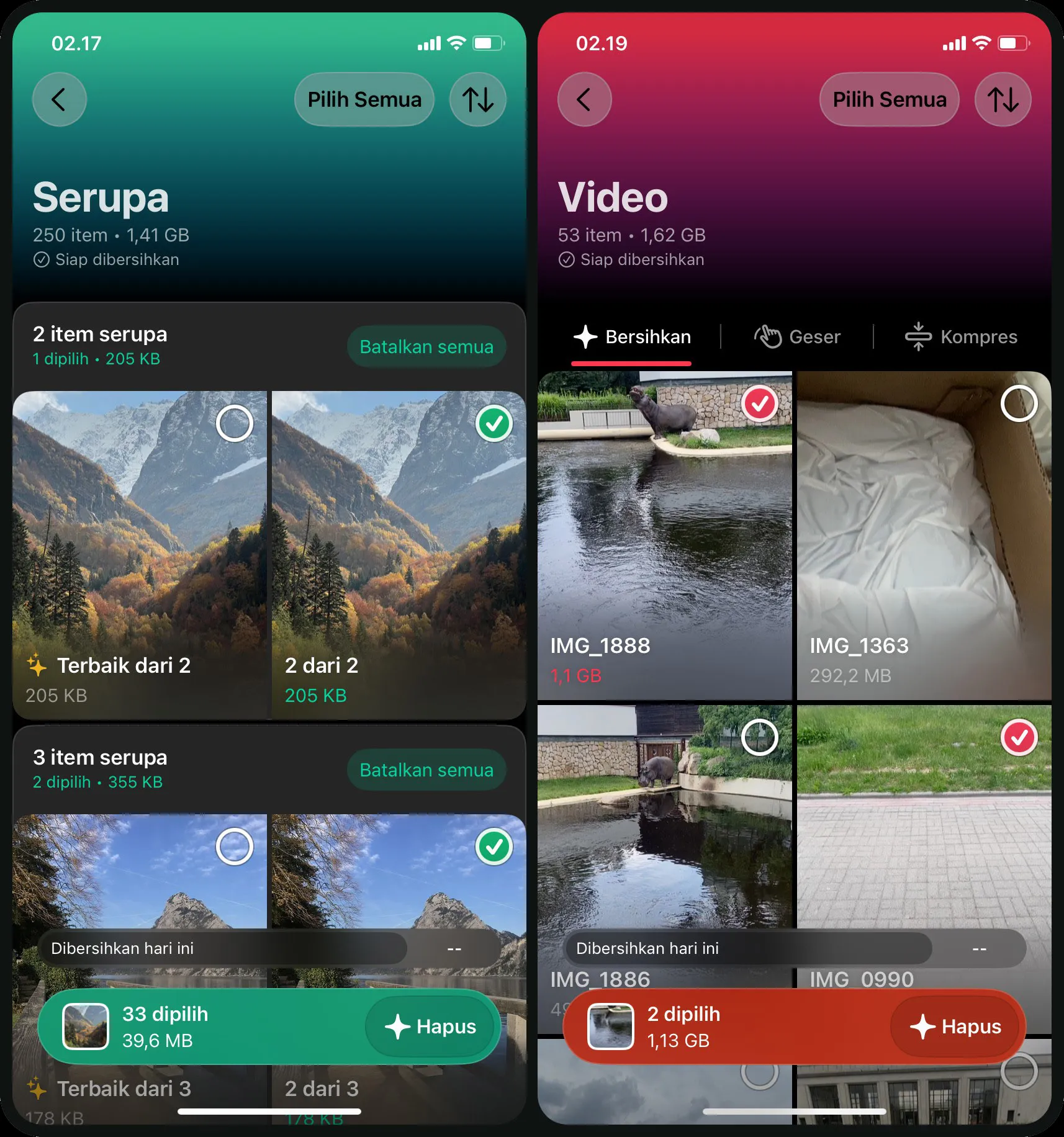
Perlu diingat, media WhatsApp yang baru akan terus masuk ke galeri selama Simpan ke Foto masih aktif.
Terkadang Dokumen & Data WhatsApp di Penyimpanan iPhone jauh lebih besar daripada total yang ditampilkan di Kosongkan sebagian penyimpanan, misalnya 15 GB berbanding 3 GB. Selisih itu sebagian besar adalah cache: thumbnail, file sementara, dan sisa media yang sudah dihapus, yang tidak bisa Anda hapus dari dalam aplikasi. Instal ulang akan membersihkannya, karena setelah itu hanya chat dan media yang ada di cadangan yang kembali. Keluarkan App tidak membantu di sini, karena opsi ini tetap menyimpan dokumen dan data aplikasi. Hapus App menghapus keduanya, jadi cadangkan chat tepat sebelum menghapus aplikasi dan tetap masuk dengan Akun Apple yang sama, karena di sanalah WhatsApp mencari cadangan Anda.
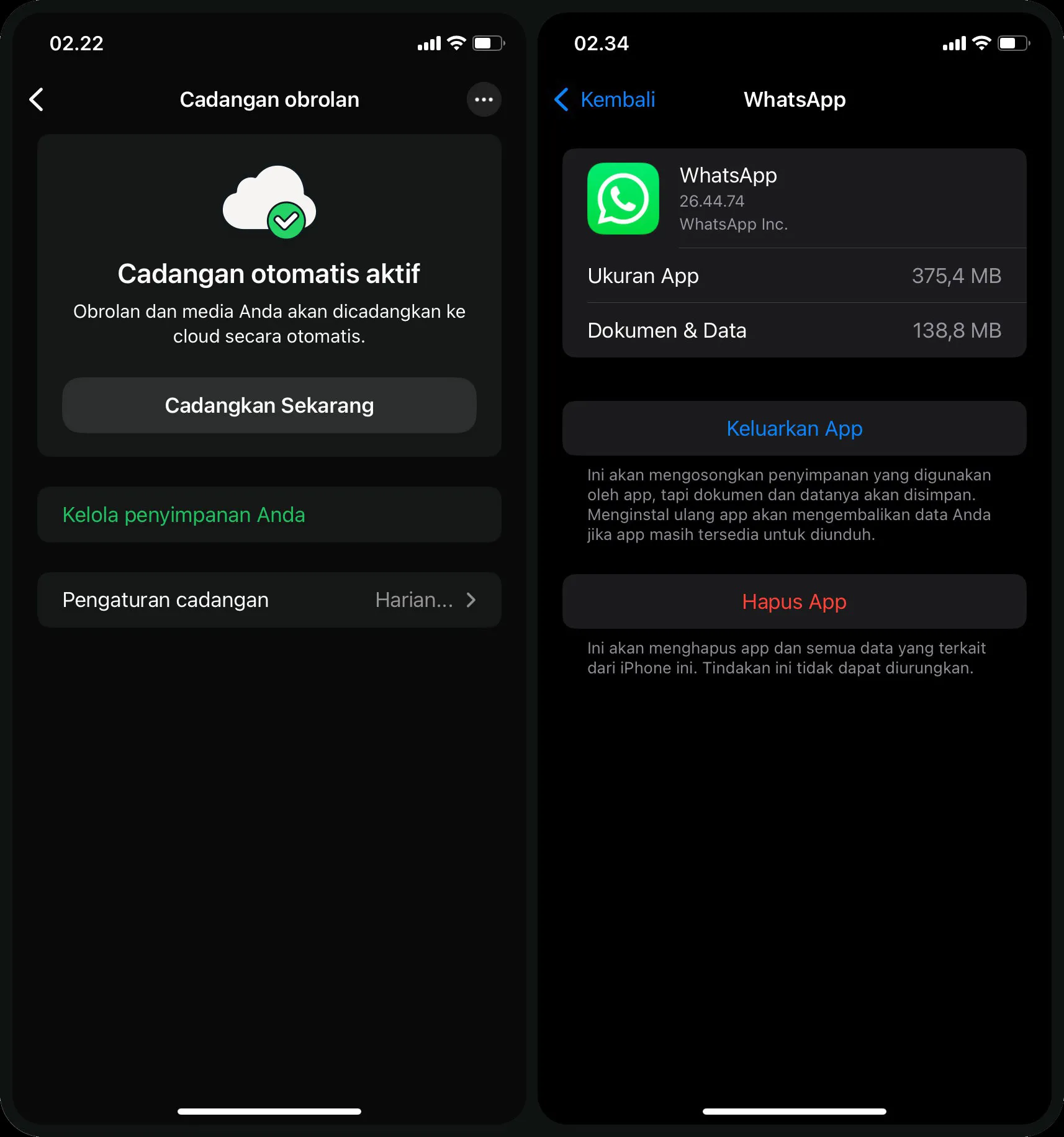
Setelah pemulihan selesai, periksa kembali WhatsApp di Penyimpanan iPhone untuk melihat berapa banyak ruang yang berhasil dikosongkan.
Cache dan media akan mulai menumpuk lagi begitu Anda menggunakan WhatsApp, tetapi beberapa pengaturan bisa memperlambatnya:
Tidak. Menghapus media melalui Kosongkan sebagian penyimpanan hanya menghapus salinan Anda, sehingga file tetap ada di chat pada ponsel orang lain.
Tidak. Cadangan chat disimpan di iCloud, sehingga yang terpakai adalah penyimpanan iCloud, bukan penyimpanan iPhone. Jika iCloud hampir penuh, pencadangan bisa gagal, jadi periksa sisa ruang iCloud sebelum mencoba Metode 3.
