

Loading...
Panduan lengkap cara aman menggunakan WiFi publik di iPhone, mulai dari pengaturan privasi seperti Alamat Wi-Fi Pribadi dan VPN, hingga...
Image credit: X-VPN
WiFi gratis di kafe, hotel, kampus, atau bandara memang memudahkan aktivitas sehari-hari. Namun, pengguna iPhone terkadang menghadapi masalah seperti halaman login yang tidak muncul, koneksi tanpa internet, atau jaringan yang tersambung otomatis tanpa disadari.
Selain memastikan internet berfungsi, Anda juga perlu memahami pengaturan privasi yang tersedia di iOS. Berikut panduan praktis agar penggunaan WiFi publik lebih aman sekaligus memudahkan Anda mengatasi masalah koneksi.
Sebelum terhubung, periksa nama jaringan atau SSID melal ui Pengaturan > Wi-Fi. Jika berada di hotel atau kafe, tanyakan nama jaringan resmi kepada petugas.
Jangan langsung memilih jaringan hanya karena namanya menyerupai nama tempat. Pihak tidak bertanggung jawab dapat membuat hotspot palsu menggunakan nama yang mirip.
Perhatikan juga beberapa hal berikut:
Jaringan yang memiliki kata sandi belum tentu sepenuhnya aman. Keamanan tetap bergantung pada konfigurasi jaringan dan kebiasaan penggunanya.
Saat menggunakan WiFi yang tidak Anda kelola sendiri, Virtual Private Network (VPN) dapat memberikan lapisan privasi tambahan.
VPN mengenkripsi lalu lintas antara perangkat dan server VPN sehingga pihak yang memantau jaringan lokal memiliki visibilitas lebih terbatas terhadap koneksi tersebut.
Untuk kebutuhan sesekali, Anda dapat mempertimbangkan layanan VPN gratis. Sebelum memilih layanan, periksa kebijakan privasi, batasan fitur gratis, dan reputasi penyedianya.
Namun, ada dua hal penting yang perlu dipahami.
Pertama, VPN bukan solusi untuk memperbaiki WiFi yang belum memiliki akses internet. Pada jaringan hotel atau bandara, selesaikan halaman login jaringan terlebih dahulu sebelum mengaktifkan VPN.
Kedua, VPN tidak membuat aktivitas online sepenuhnya anonim. Situs web masih dapat mengenali pengguna melalui akun, cookie, atau informasi yang diberikan secara langsung.
Dengan demikian, VPN sebaiknya digunakan sebagai pelengkap HTTPS dan kebiasaan browsing yang aman, bukan sebagai satu-satunya perlindungan.
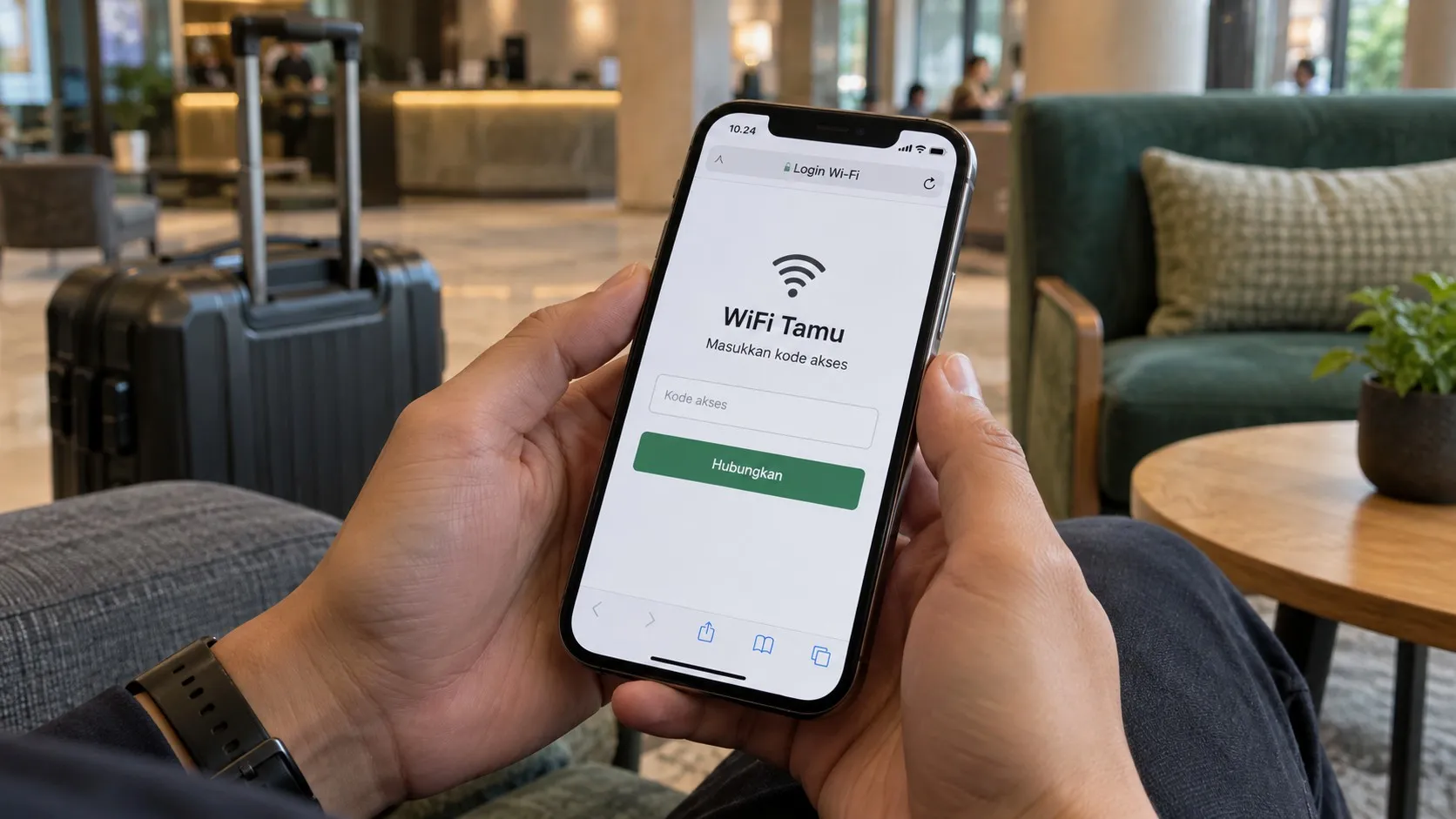
Banyak hotspot publik menggunakan captive portal, yaitu halaman yang meminta pengguna menyetujui ketentuan, memasukkan kode akses, atau melakukan login sebelum internet dapat digunakan.
Jika iPhone sudah terhubung ke WiFi tetapi belum bisa membuka situs, kemungkinan proses ini belum selesai.
Coba langkah berikut:
Jika halaman tidak muncul, putuskan koneksi lalu sambungkan kembali. Pastikan juga Anda tidak sedang menggunakan konfigurasi VPN atau pemfilteran jaringan yang mengganggu halaman login.
Jangan memasukkan kata sandi Akun Apple atau informasi pembayaran ke formulir mencurigakan yang tidak berkaitan dengan layanan hotspot.
Jika masalah berlanjut, mintalah petunjuk dari pengelola jaringan daripada mencoba berbagai situs login yang tidak jelas.
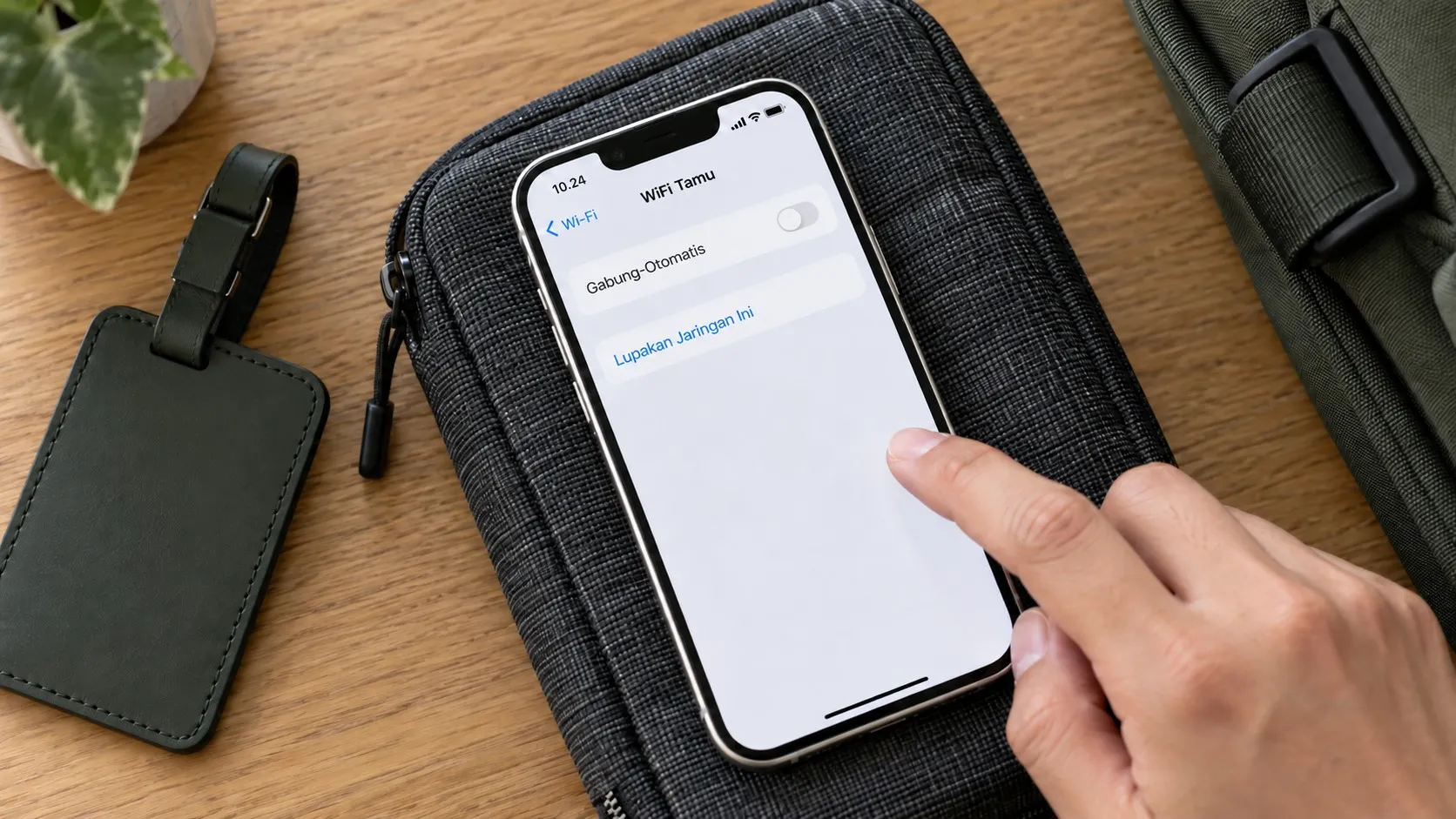
iPhone dapat mengingat jaringan WiFi yang pernah digunakan sehingga perangkat bisa tersambung kembali ketika berada dalam jangkauan.
Fitur ini nyaman untuk WiFi rumah, tetapi tidak selalu diperlukan pada hotspot publik.
Untuk mengaturnya:
Kedua pilihan ini memiliki fungsi berbeda.
Menonaktifkan Gabung-Otomatis mempertahankan informasi jaringan sehingga Anda masih dapat menyambungkannya secara manual. Sementara itu, melupakan jaringan akan menghapus informasi koneksi yang tersimpan.
Setelah pulang dari perjalanan, luangkan waktu untuk membersihkan daftar hotspot yang tidak lagi dibutuhkan.
Setiap perangkat memiliki alamat MAC yang digunakan untuk berkomunikasi dalam jaringan WiFi. Jika perangkat selalu menggunakan alamat yang sama, operator jaringan dapat lebih mudah menghubungkan aktivitas perangkat di berbagai lokasi.
Apple menyediakan fitur Alamat Wi-Fi Pribadi untuk mengurangi risiko pelacakan tersebut.
Untuk memeriksanya, buka Pengaturan > Wi-Fi, ketuk ikon informasi di samping jaringan, lalu cari opsi Alamat Wi-Fi Pribadi.
Pada iOS 18 dan versi lebih baru, tersedia tiga mode:
| Mode | Cara kerja | Kapan digunakan |
| Mati | Menggunakan alamat MAC perangkat | Jika benar-benar diperlukan untuk kompatibilitas jaringan |
| Tetap | Menggunakan alamat pribadi yang tidak berubah untuk jaringan tersebut | Jaringan rumah atau jaringan tepercaya |
| Dirotasi | Mengganti alamat pribadi secara berkala | Jaringan terbuka atau dengan keamanan lemah |
Pada jaringan baru yang menggunakan WPA2 atau perlindungan lebih kuat, mode Tetap biasanya menjadi pilihan default. Sementara itu, mode Dirotasi digunakan secara default pada jaringan baru yang tidak aman atau memiliki keamanan lemah.
Catatan: Alamat Wi-Fi Pribadi membantu mengurangi pelacakan berdasarkan MAC, tetapi tidak mengenkripsi seluruh lalu lintas internet atau menyembunyikan alamat IP publik Anda.
Karena itu, fitur ini tidak memiliki fungsi yang sama dengan VPN.
Beberapa fitur privasi memiliki tujuan berbeda, meskipun sering dianggap memberikan perlindungan yang sama.
HTTPS mengenkripsi komunikasi dengan situs web yang mendukungnya. Teknologi ini penting ketika Anda login atau mengirimkan informasi sensitif.
VPN melindungi lalu lintas antara perangkat dan server VPN. VPN juga mengubah alamat IP yang terlihat oleh situs tujuan dalam kondisi penggunaan normal.
Jika ingin menggunakan VPN di perangkat Apple, Anda dapat mengunduh aplikasi VPN untuk iPhone dan iPad dari situs resmi penyedia. Setelah memasangnya, ikuti petunjuk konfigurasi, berikan izin VPN yang diperlukan, dan pastikan koneksi berhasil sebelum mulai menjelajah.
Sementara itu, Relai Pribadi iCloud merupakan fitur iCloud+ yang membantu melindungi privasi penelusuran Safari dan lalu lintas tertentu. Ketersediaannya bergantung pada negara atau wilayah.
Relai Pribadi bukan pengganti VPN untuk seluruh aplikasi. Selain itu, beberapa jaringan dan perangkat lunak VPN dapat memiliki masalah kompatibilitas dengan Relai Pribadi.
Jika muncul gangguan setelah mengaktifkan beberapa fitur sekaligus, periksa konfigurasi yang sedang digunakan. Jangan langsung menonaktifkan seluruh perlindungan privasi tanpa mengetahui penyebabnya.
Ikon WiFi yang terlihat aktif tidak selalu berarti iPhone berhasil mengakses internet.
Sebelum mereset perangkat, identifikasi terlebih dahulu gejalanya.
| Masalah | Kemungkinan penyebab | Langkah awal |
| WiFi tersambung, tetapi tidak bisa browsing | Portal login belum selesai atau jaringan bermasalah | Periksa halaman login dan coba situs lain |
| Hanya satu aplikasi tidak berfungsi | Masalah aplikasi atau pembatasan koneksi | Uji aplikasi lain dan periksa status layanan |
| Internet berfungsi tanpa VPN, tetapi gagal saat VPN aktif | Konfigurasi VPN atau jaringan tidak kompatibel | Periksa pengaturan VPN dan hubungi penyedianya |
| WiFi sering terputus | Sinyal lemah atau gangguan jaringan | Mendekat ke titik akses dan coba sambungkan ulang |
| Semua perangkat tidak bisa internet | Gangguan router atau penyedia jaringan | Hubungi pengelola hotspot |
Anda juga bisa membandingkan koneksi WiFi dengan data seluler. Jika internet bekerja menggunakan data seluler tetapi gagal pada satu hotspot tertentu, masalah mungkin berada pada jaringan tersebut.
Jangan langsung mengubah DNS, memasang aplikasi tambahan, atau menonaktifkan sistem keamanan hanya untuk mencoba memperbaiki koneksi.
Jika menggunakan iPhone milik kantor atau sekolah, hubungi administrator sebelum mengubah konfigurasi yang dikelola organisasi.
Jika masalah terus berlanjut pada beberapa jaringan berbeda, Anda dapat mempertimbangkan pengaturan ulang jaringan.
Caranya:
Langkah ini tidak menghapus foto atau dokumen pribadi, tetapi akan menghapus jaringan WiFi tersimpan serta sejumlah konfigurasi jaringan, termasuk pengaturan VPN tertentu.
Karena itu, pastikan Anda mengetahui kata sandi WiFi dan informasi konfigurasi yang mungkin diperlukan setelah reset.
Jangan memilih Hapus Konten & Pengaturan, karena opsi tersebut memiliki konsekuensi yang berbeda.
Jika reset tidak membantu, masalah mungkin berasal dari perangkat jaringan atau penyedia layanan internet.
Menggunakan WiFi publik di iPhone tidak harus rumit. Mulailah dengan memverifikasi jaringan, menyelesaikan halaman login, dan memeriksa pengaturan koneksi otomatis.
Untuk privasi tambahan, pahami fungsi Alamat Wi-Fi Pribadi, HTTPS, dan VPN agar Anda dapat memilih perlindungan yang sesuai kebutuhan.
Jika koneksi bermasalah, lakukan pemeriksaan sederhana terlebih dahulu sebelum mengubah konfigurasi lanjutan. Dengan langkah yang tepat, Anda dapat menggunakan hotspot publik secara lebih aman tanpa mengorbankan kenyamanan.
