Review Stellar Data Recovery for Windows: Fitur, Performa, dan Cara Pakainya
Cari tahu kelebihan Stellar Data Recovery 14.0.0.0 dalam mengembalikan file terhapus. Simak review lengkap fitur terbaru, performa pemindaian, dan tutorial...
Kehilangan data penting—baik itu dokumen pekerjaan krusial, foto kenangan berharga, maupun video beresolusi tinggi—merupakan mimpi buruk bagi setiap pengguna komputer. Situasi seperti ini sering kali terjadi secara mendadak tanpa peringatan sebelumnya.
Di tengah berbagai risiko seperti serangan malware, kegagalan sistem, formatting yang tidak disengaja, atau human error, memiliki perangkat lunak pemulihan data yang andal adalah sebuah keharusan. Keberadaan alat yang tepat dapat menjadi penentu antara file yang berhasil diselamatkan atau hilang selamanya.
Apa itu Stellar Data Recovery?
Stellar Data Recovery adalah Perangkat lunak pemulihan data Windows tingkat lanjut yang dirancang khusus untuk mengembalikan file yang terhapus, terformat, atau hilang dari berbagai media penyimpanan seperti hard drive, SSD, kartu memori, dan perangkat eksternal lainnya. Dikenal sebagai salah satu nama terdepan di industri ini, perangkat lunak ini membantu pengguna dari berbagai kalangan untuk menyelamatkan data penting mereka dengan aman dan efisien tanpa memerlukan keahlian teknis yang rumit.
Selain fungsionalitas dasarnya, perangkat lunak ini telah membangun reputasi global yang solid berkat kemampuannya menangani skenario kehilangan data yang kompleks—mulai dari partisi hard disk yang korup, serangan ransomware, hingga kegagalan sistem operasional yang parah. Dengan dukungan algoritma pemindaian cerdas serta kompatibilitas yang luas untuk sistem Windows dan Mac, Stellar tidak hanya berfungsi sebagai alat penyelamat darurat, tetapi juga sebagai solusi preventif yang esensial bagi profesional maupun pengguna rumahan untuk menjaga integritas aset digital berharga mereka.
Fitur Utama Stellar Data Recovery
Image credit: Dianisa.com
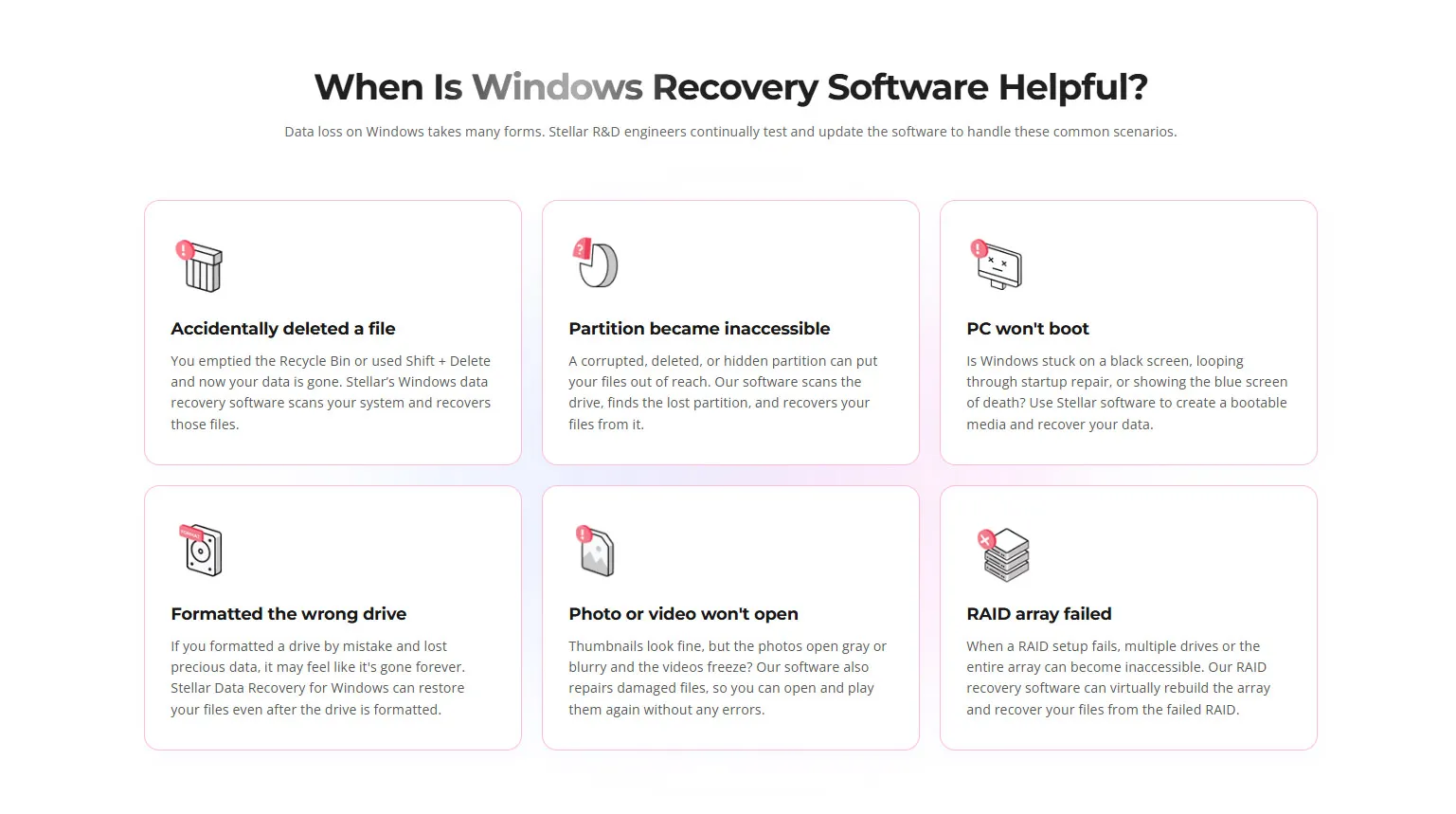
Berdasarkan situs resminya, Stellar Data Recovery dilengkapi dengan berbagai fitur unggulan yang memastikan proses penyelamatan data berjalan secara komprehensif:
Pemulihan data komprehensif: Mampu mengembalikan dokumen, email, foto, audio, dan video yang terhapus atau hilang dari berbagai skenario kehilangan data.
Mendukung berbagai media penyimpanan: Berfungsi secara optimal pada hard drive internal/eksternal, SSD, kartu memori (SD, MicroSD, CF Card), serta flash drive USB.
Pemulihan dari partisi yang hilang: Memiliki kapabilitas untuk mendeteksi dan memulihkan data dari partisi drive yang terhapus, hilang, atau tidak terbaca (raw partition).
Fitur Pratinjau (Preview) tingkat lanjut: Memungkinkan pengguna melihat pratinjau file yang ditemukan (seperti dokumen dan foto) sebelum proses pemulihan dilakukan untuk memastikan data masih utuh dan benar.
Dual Scan Modes (Quick Scan & Deep Scan): Kombinasi pemindaian cepat untuk file yang baru saja terhapus dan pemindaian mendalam (Deep Scan) untuk file yang hilang akibat format atau kerusakan sektor parah.
Pemulihan berbasis Drive Non-Bootable: Menyediakan opsi untuk menyelamatkan data penting bahkan ketika komputer atau sistem operasi Windows mengalami kegagalan total (crash) dan tidak dapat menyala.
Apa yang baru di Stellar Data Recovery for Windows 14.0.0.0
Dengan dirilisnya versi terbaru 14.0.0.0, Stellar menghadirkan serangkaian pembaruan besar yang berfokus pada peningkatan performa, fungsionalitas tingkat lanjut, dan kemudahan penggunaan:
1. Pembaruan antarmuka (GUI) dan pengalaman pengguna
Salah satu perubahan paling mencolok pada versi 14.0.0.0 adalah perombakan total pada antarmuka pengguna (User Interface / GUI). Stellar mendesain ulang tata letak panel sebelah kiri agar selaras dengan alur visual alami pengguna (natural visual flow).
Panel Navigasi Sisi Kiri: Opsi pemulihan kini dikelompokkan dengan lebih rapi, mencakup Storage Drive Recovery, Recover Non-Boot PC (untuk komputer yang tidak bisa menyala), dan Resume Recovery (melanjutkan pemindaian yang sebelumnya tertunda).
Kemudahan Akses: Tata letak baru ini membuat fitur-fitur penting lebih mudah ditemukan, sehingga baik pemula maupun profesional IT dapat mengoperasikan perangkat lunak ini tanpa kurva belajar yang curam.
2. Fitur utama dan peningkatan terbaru
Versi terbaru ini tidak hanya mempercantik tampilan, tetapi juga menyertakan fungsionalitas tingkat lanjut yang sangat berguna untuk berbagai skenario kehilangan data:
Deteksi Kartu Memori Otomatis: Perangkat lunak ini kini secara otomatis mendeteksi kartu memori dan kartu SD yang terhubung langsung ke komputer maupun melalui card reader.
Enhanced Deep Scan (Pemindaian Mendalam yang Ditingkatkan): Fitur Deep Scan kini melakukan pemulihan RAW pada sektor lengkap dari berbagai jenis kartu memori termasuk SD, SDHC, SDXC, MicroSD, TF, dan CompactFlash untuk sistem file FAT32 dan exFAT.
Filter Data Tingkat Lanjut: Pengguna dapat memfilter data yang dapat dipulihkan berdasarkan rentang ukuran file (Advanced Size Filters), tanggal modifikasi (Modified Date Filters), serta opsi Reset Filters untuk mengembalikan pengaturan filter dengan cepat.
Peningkatan Batas Ukuran Pemulihan File: Batas ukuran file gratis sebelumnya yang hanya 100 MB telah dihapus, memungkinkan pengguna untuk memulihkan file hingga ukuran 1 GB secara gratis.
Opsi Pemulihan Tingkat Lanjut (Advanced Recovery): Mendukung pemulihan RAID (RAID Recovery), pemulihan dari NAS & Linux, serta pemulihan mesin virtual (Virtual Machine Recovery).
3. Performa dan kemampuan pemindaian
Dalam pengujian praktis, mesin pemindai Stellar Data Recovery bekerja sangat efisien. Proses pemindaian terbagi menjadi beberapa fase (Multi-phase scanning) yang memungkinkan pelacakan struktur direktori dan file yang hilang secara akurat.
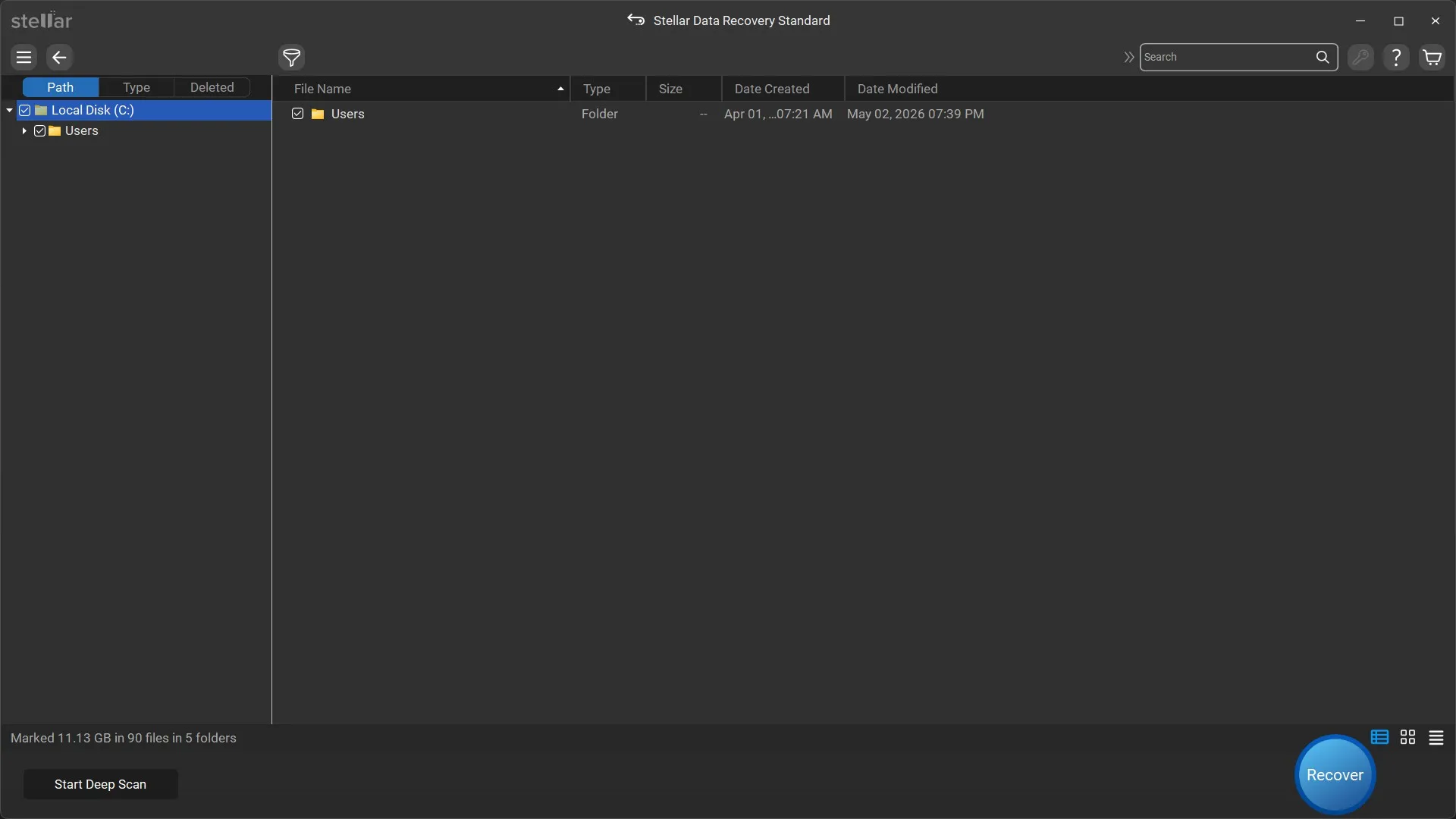
Ketika diuji pada Local Disk (C:), perangkat lunak ini mampu mendiagnosis ratusan ribu file dan folder dalam waktu relatif singkat, lalu mengelompokkannya secara terstruktur berdasarkan Path, Type, dan Deleted. Fitur pencarian (Search) di sudut kanan atas serta opsi pratinjau (Preview) sebelum pemulihan memastikan bahwa pengguna hanya memulihkan file yang benar-benar mereka butuhkan, menghindari penumpukan file sampah yang tidak perlu.
4. Keamanan dan keandalan
Stellar tetap mempertahankan standar keamanannya yang tinggi. Proses pemulihan berjalan dengan mode read-only, yang berarti perangkat lunak tidak akan mengubah, menimpa, atau merusak data asli yang tersisa di dalam media penyimpanan Anda. Hal ini sangat penting untuk mencegah kerusakan permanen pada file yang sedang dalam proses penyelamatan.
Tutorial singkat penggunaan Stellar Data Recovery for Windows
Berdasarkan urutan langkah operasional pada aplikasi, berikut adalah panduan tutorial singkat cara menggunakan Stellar Data Recovery for Windows:
Langkah 1: Memilih jenis data yang ingin dipulihkan
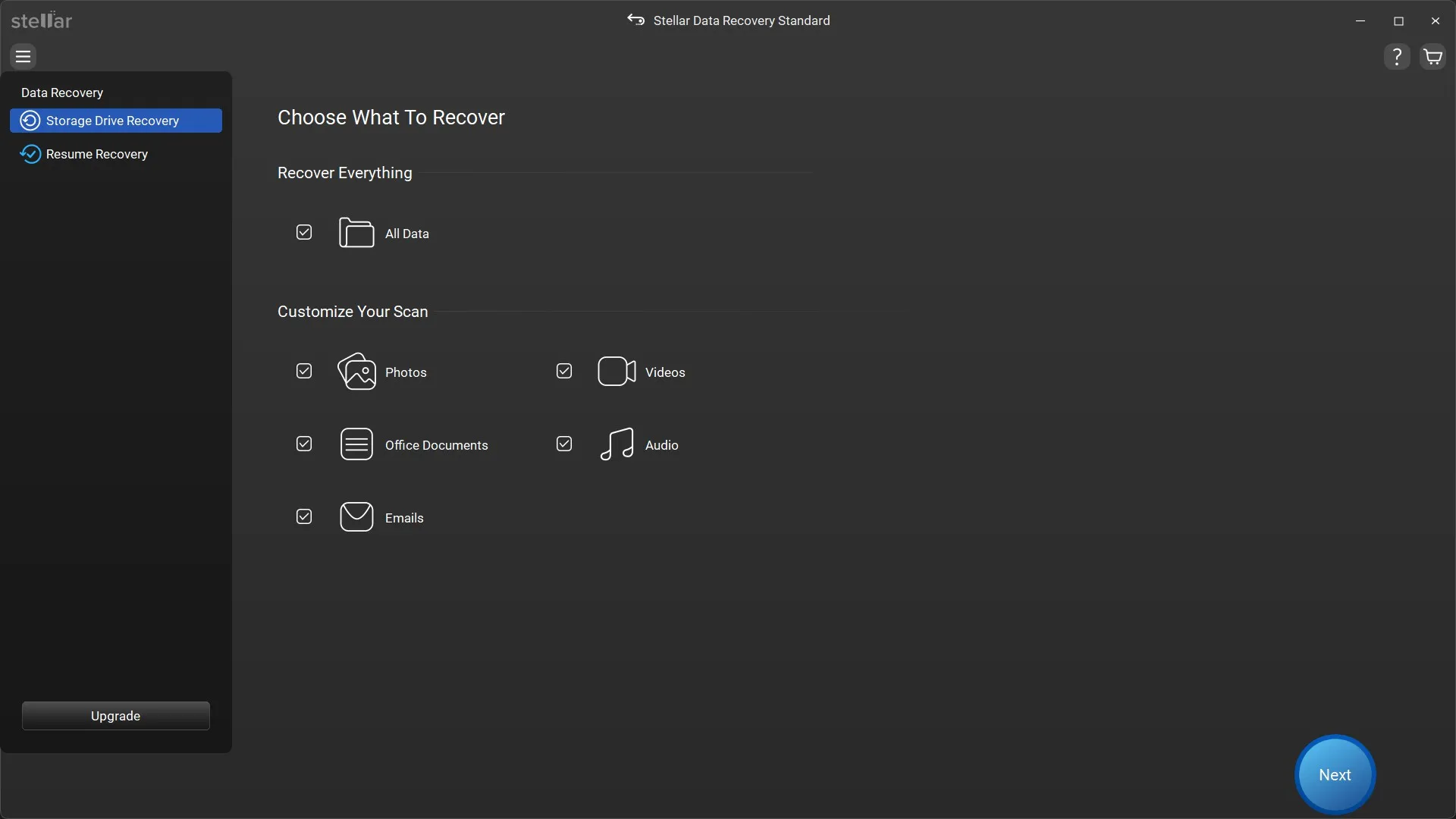
Buka aplikasi Stellar Data Recovery. Pada halaman awal "Choose What To Recover", Anda akan melihat opsi kategori file.
Anda dapat mencentang "All Data" jika ingin memulihkan seluruh jenis file, atau memilih kategori spesifik seperti Photos, Videos, Office Documents, Audio, atau Emails.
Image credit: Dianisa.com
Di panel sebelah kiri, Anda juga dapat memilih opsi tambahan seperti Storage Drive Recovery atau Resume Recovery.
Klik tombol "Next" di sudut kanan bawah untuk melanjutkan.
Langkah 2: Memilih lokasi penyimpanan (Recover From)
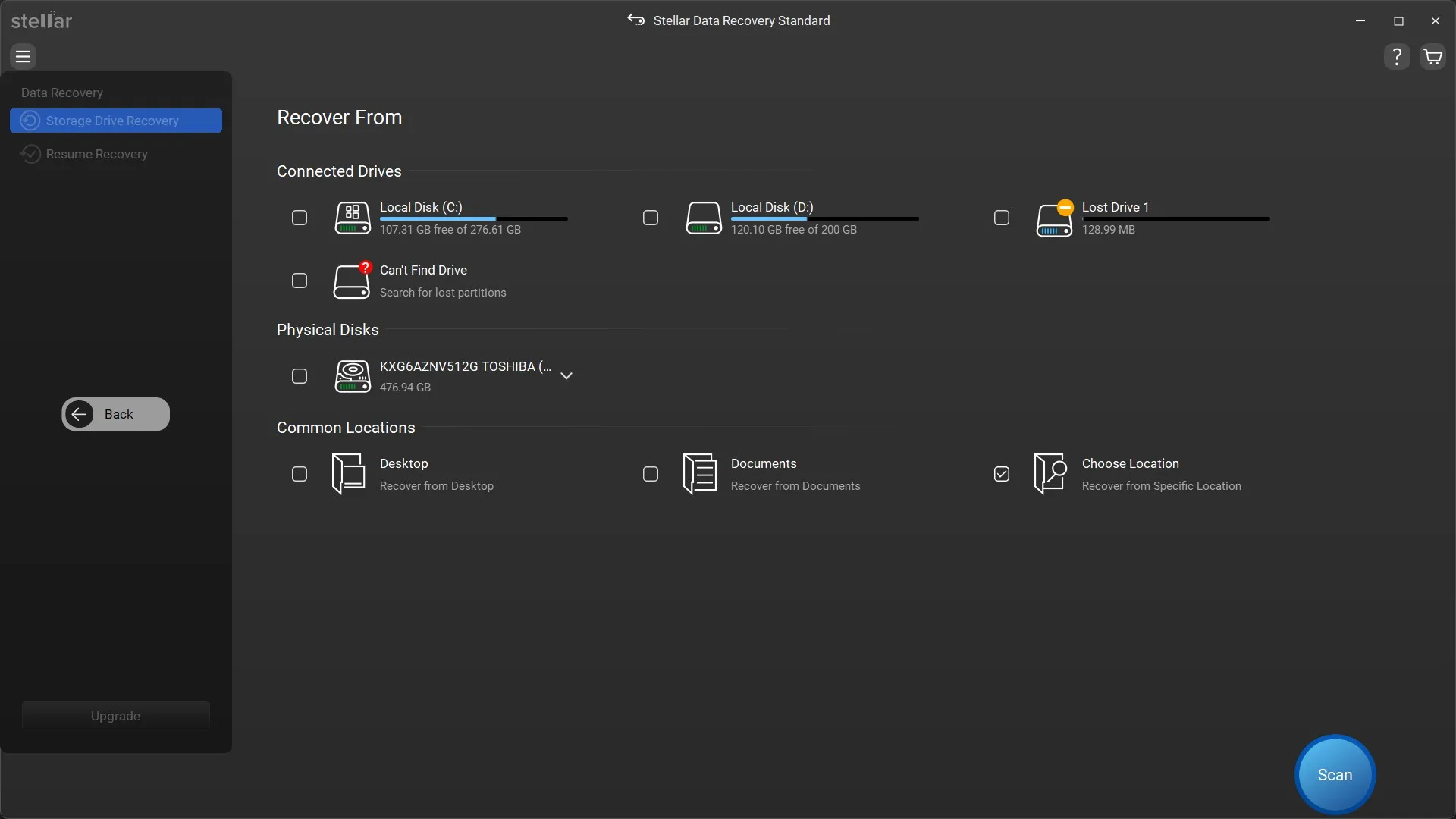
Pada jendela "Recover From", pilih sumber data yang ingin dipindai. Opsi dibagi menjadi Connected Drives (Local Disk C, D, draf partisi hilang), Physical Disks, dan Common Locations (Desktop, Documents, atau Choose Location).
Image credit: Dianisa.com
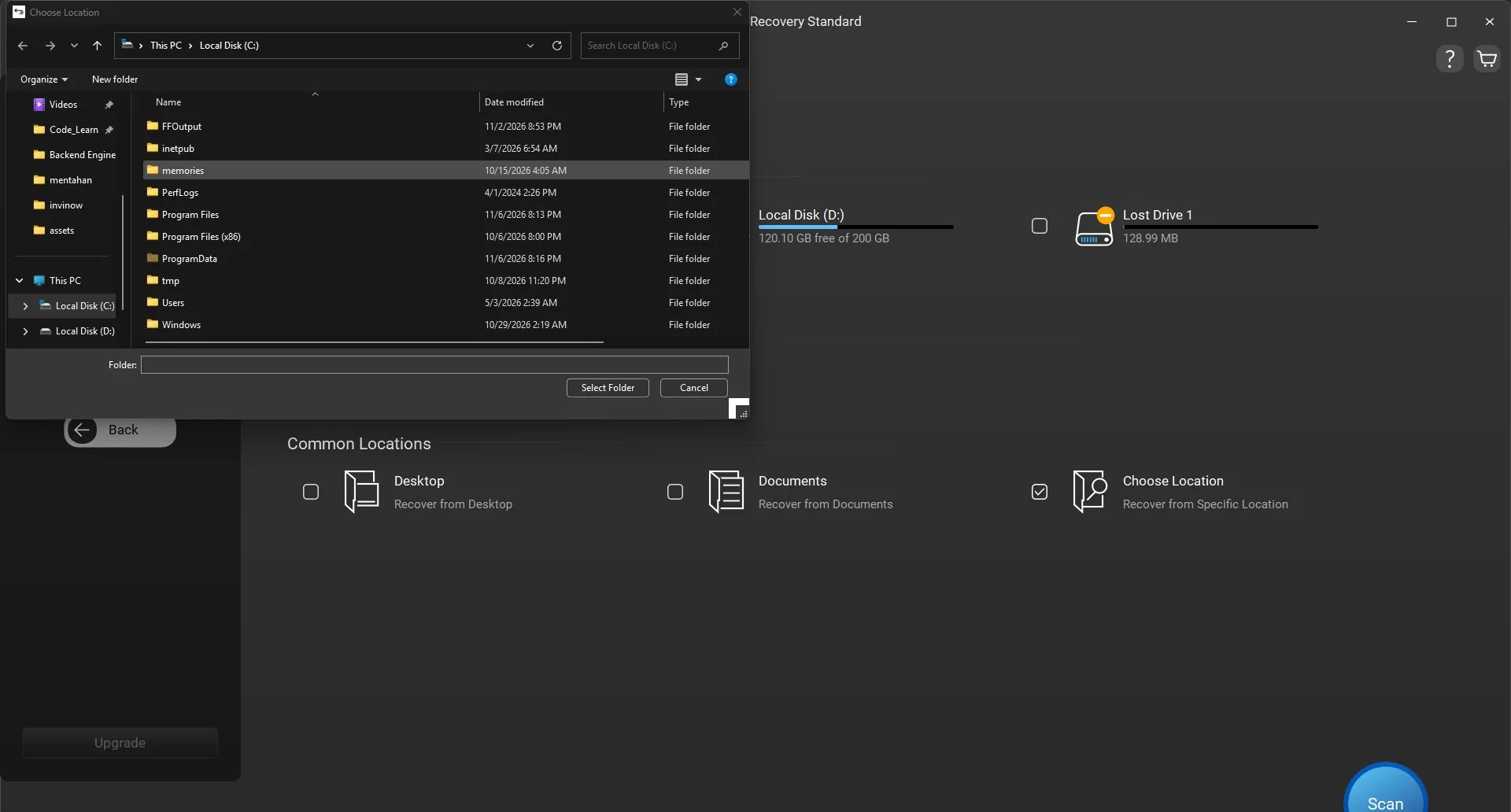
Jika Anda ingin menargetkan folder tertentu secara spesifik, pilih "Choose Location" untuk membuka jendela direktori Windows Explorer (3.png), lalu pilih folder tujuan dan klik "Select Folder".
Image credit: Dianisa.com
Setelah lokasi ditentukan, klik tombol "Scan" di pojok kanan bawah.
Langkah 3: Proses pemindaian berlangsung
Image credit: Dianisa.com
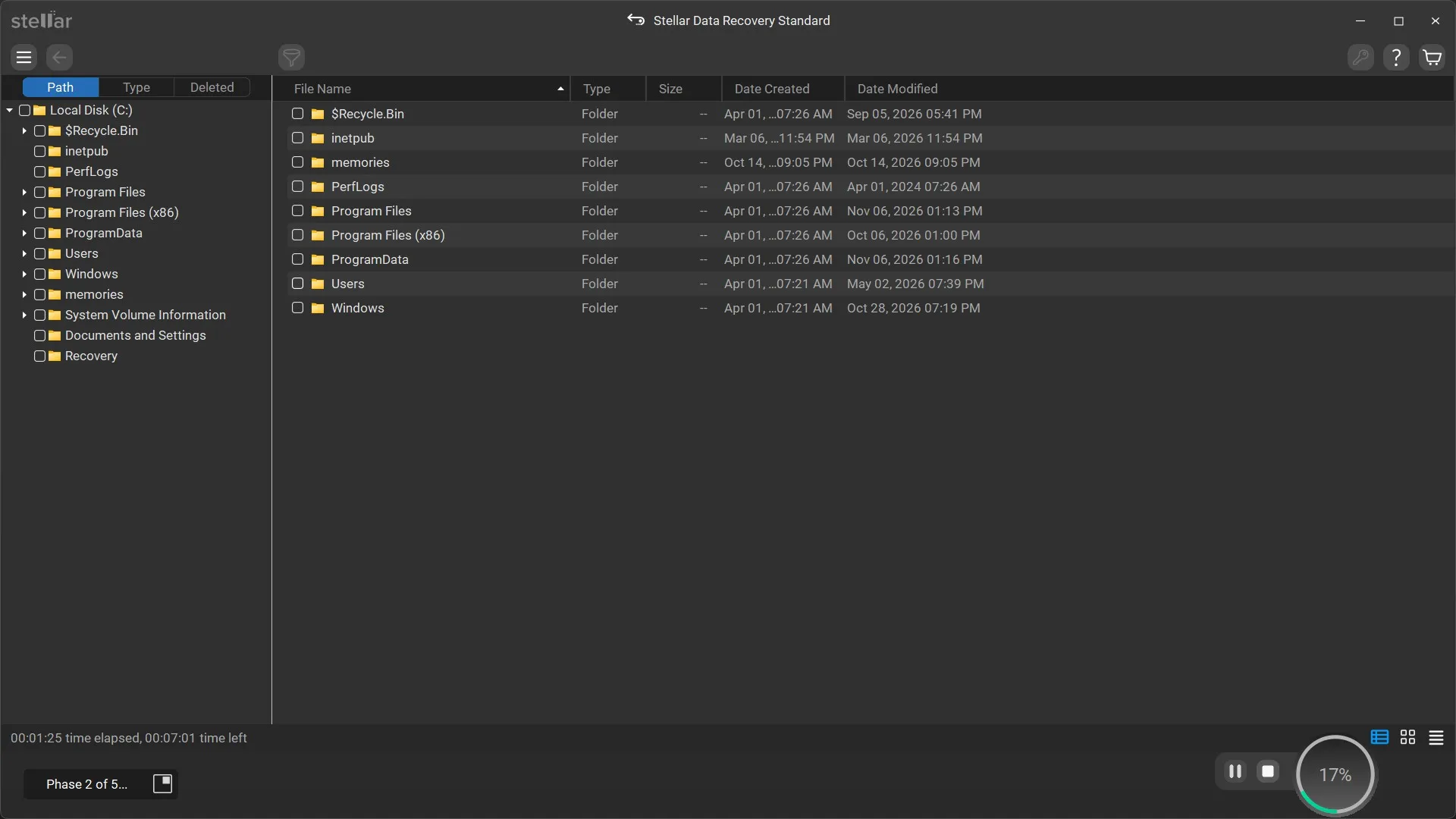
Aplikasi akan mulai memindai drive yang dipilih. Anda dapat memantau progres pemindaian melalui indikator persentase lingkaran di pojok kanan bawah serta informasi fase pemindaian (misalnya Phase 2 of 5).
Image credit: Dianisa.com
Selama proses berjalan, struktur file dan folder yang ditemukan akan mulai muncul secara real-time di panel utama. Anda juga dapat menjeda (Pause) atau menghentikan (Stop) pemindaian kapan saja sesuai kebutuhan.
Langkah 4: Penyelesaian pemindaian dan pratinjau file
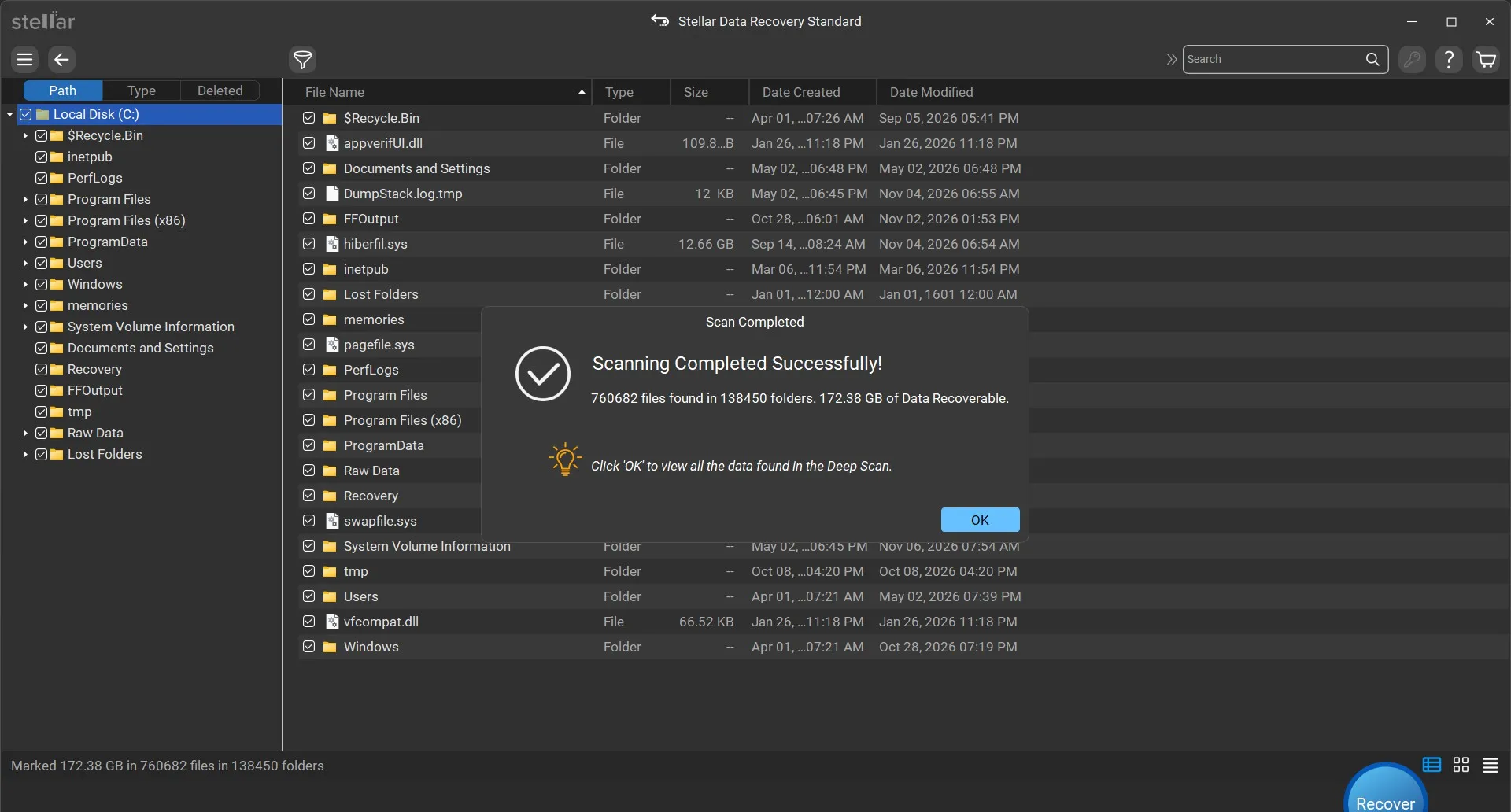
Setelah pemindaian selesai, jendela pop-up "Scanning Completed Successfully!" akan muncul menampilkan total file dan ukuran data yang berhasil direcovery (misalnya 760,682 files found, 172.38 GB of Data Recoverable). Klik "OK".
Image credit: Dianisa.com
Jelajahi struktur folder melalui tab Path, Type, atau Deleted di sisi kiri.
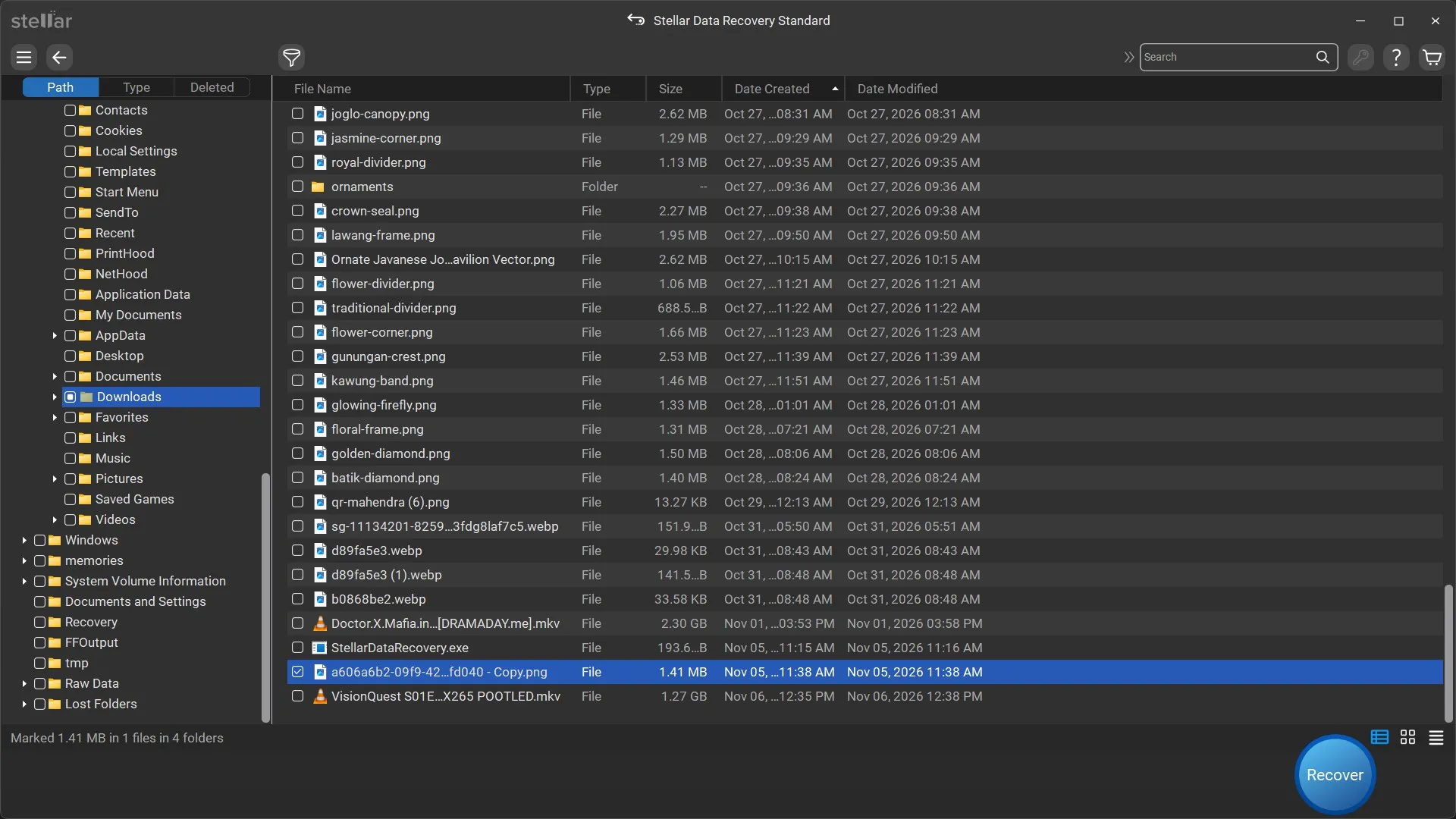
Klik pada file tertentu (misalnya file gambar atau dokumen) untuk melihat pratinjau (Preview) di sisi kanan guna memastikan integritas file sebelum disimpan. Centang kotak di samping file yang ingin Anda selamatkan.
[Image 8.png]
Image credit: Dianisa.com
Langkah 5: Menyimpan hasil pemulihan
Setelah file yang diinginkan dicentang, klik tombol "Recover" di sudut kanan bawah.
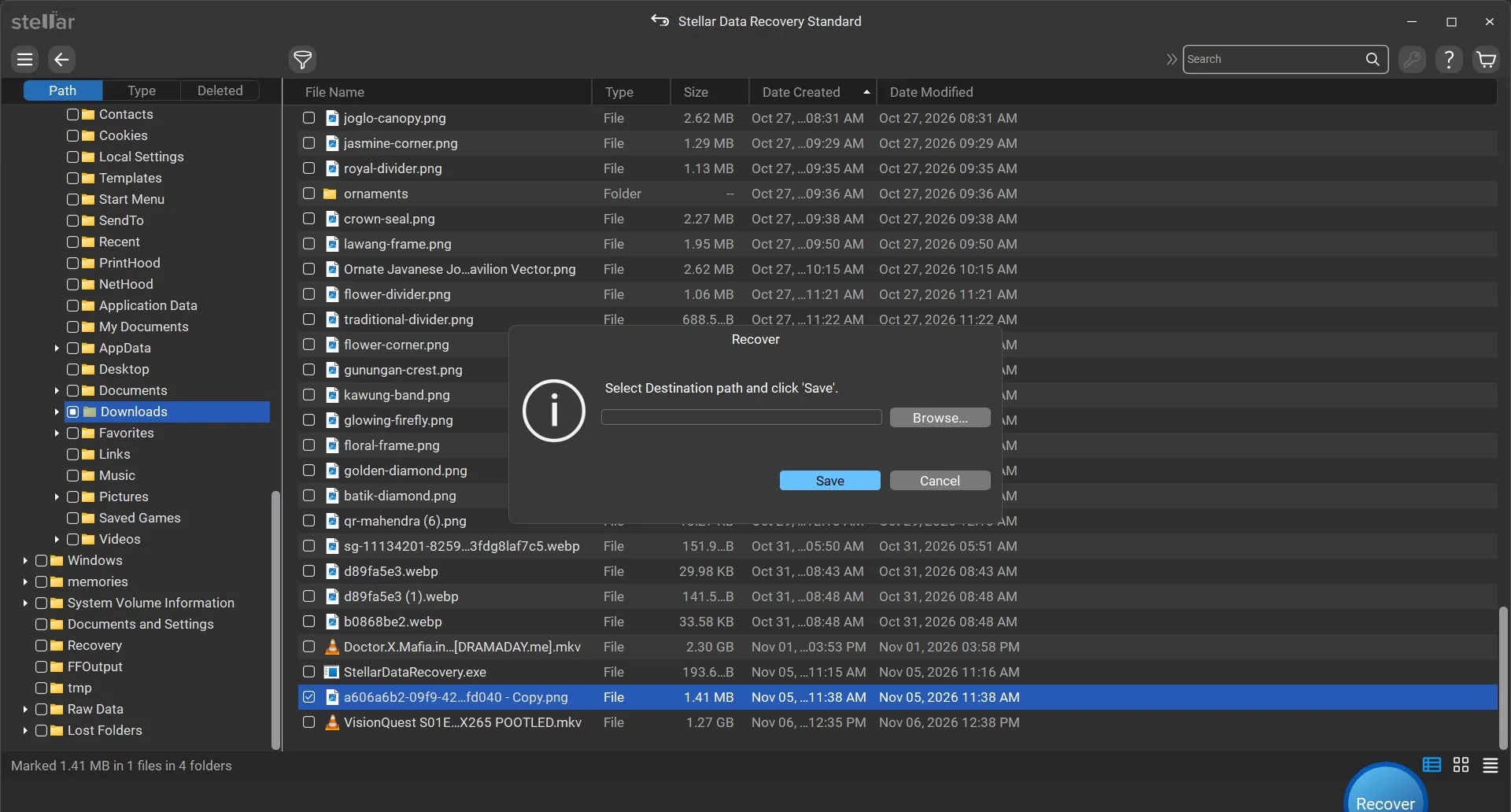
Jendela "Recover" akan muncul meminta Anda untuk memilih jalur tujuan penyimpanan (Destination path). Klik tombol "Browse...".
Image credit: Dianisa.com
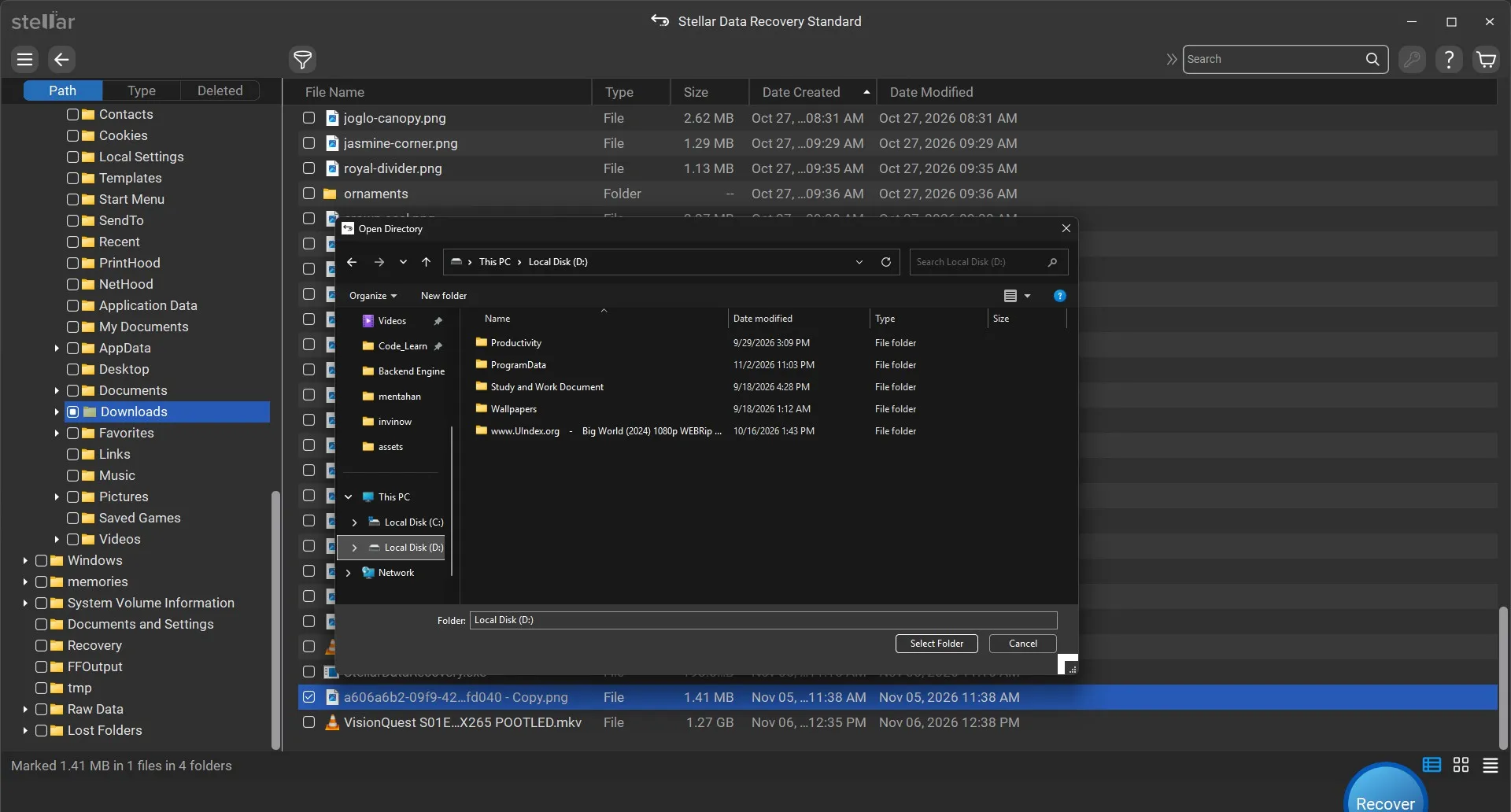
Pilih partisi atau folder tujuan yang berbeda dari drive asal data yang hilang (misalnya pilih Local Disk (D:) untuk menyelamatkan data dari Local Disk (C:) guna menghindari overwrite).
Image credit: Dianisa.com
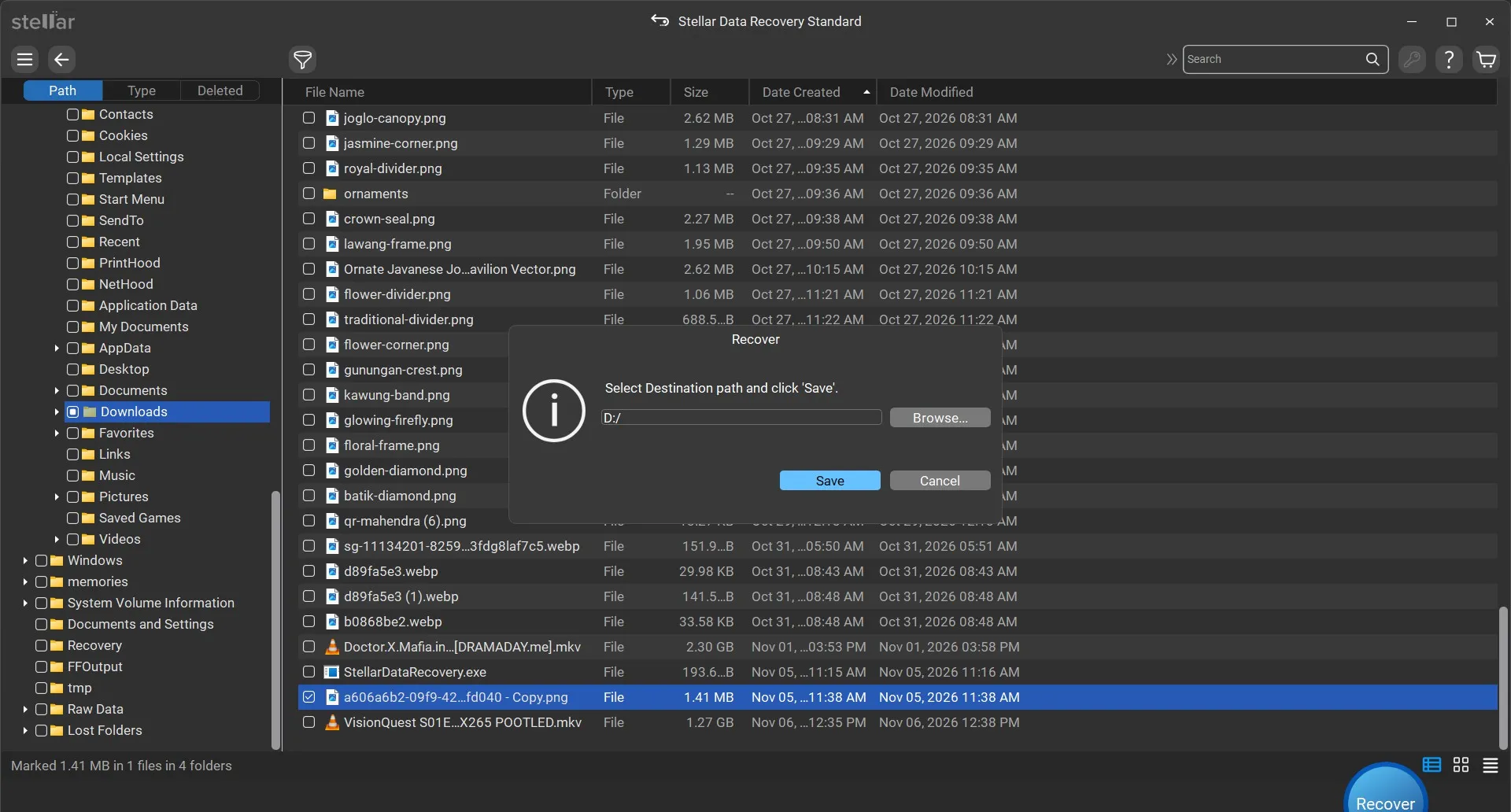
Setelah direktori tujuan terpilih (misalnya D:/), klik "Select Folder", lalu klik "Save". Proses penyimpanan file yang dipulihkan akan berjalan hingga selesai.
Image credit: Dianisa.com
Langkah 6: Proses penyimpanan selesai dan verifikasi berkas (File)
Setelah Anda mengeklik tombol "Save" pada langkah sebelumnya, aplikasi akan memproses penyalinan file ke direktori tujuan yang telah Anda tentukan.
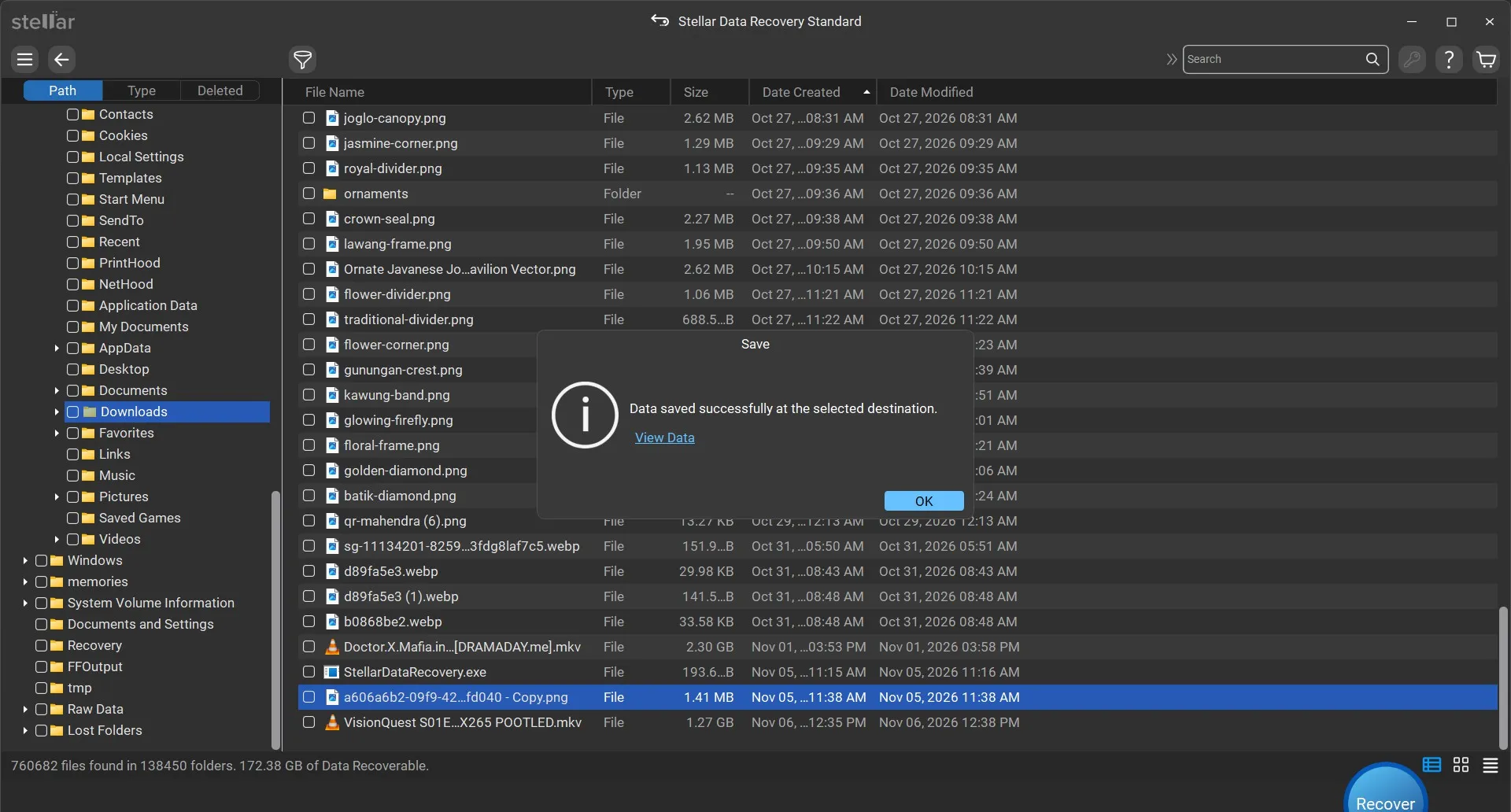
Jendela pop-up berikon centang dengan pesan "Data saved successfully at the selected destination." akan muncul, menandakan bahwa file Anda telah berhasil diselamatkan. Anda dapat mengklik "View Data" jika ingin langsung melihat foldernya atau klik "OK".
Image credit: Dianisa.com
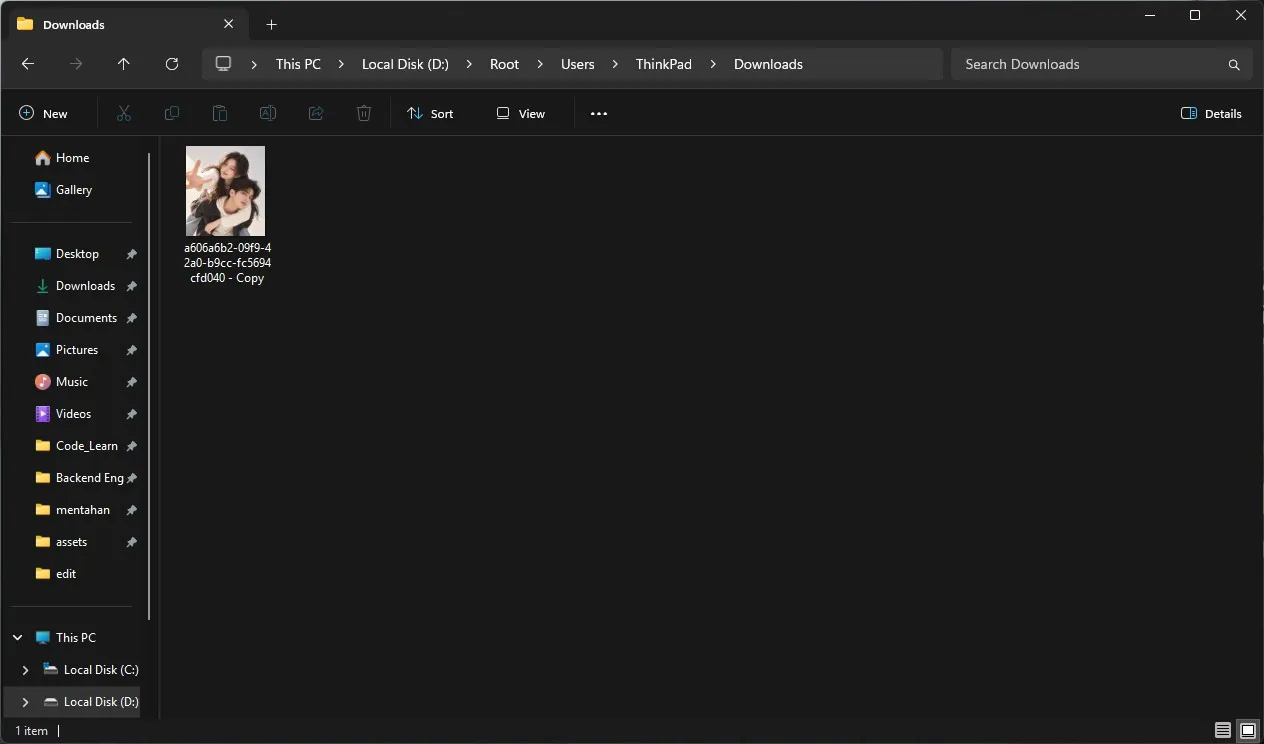
Buka folder tujuan melalui Windows Explorer (misalnya pada direktori Local Disk (D:)) untuk memastikan bahwa file yang dipulihkan (seperti foto atau dokumen) dapat dibuka dan berfungsi dengan normal tanpa ada kerusakan.
Image credit: Dianisa.com
Informasi Tambahan: Pengaturan Lanjutan (Advanced Settings)
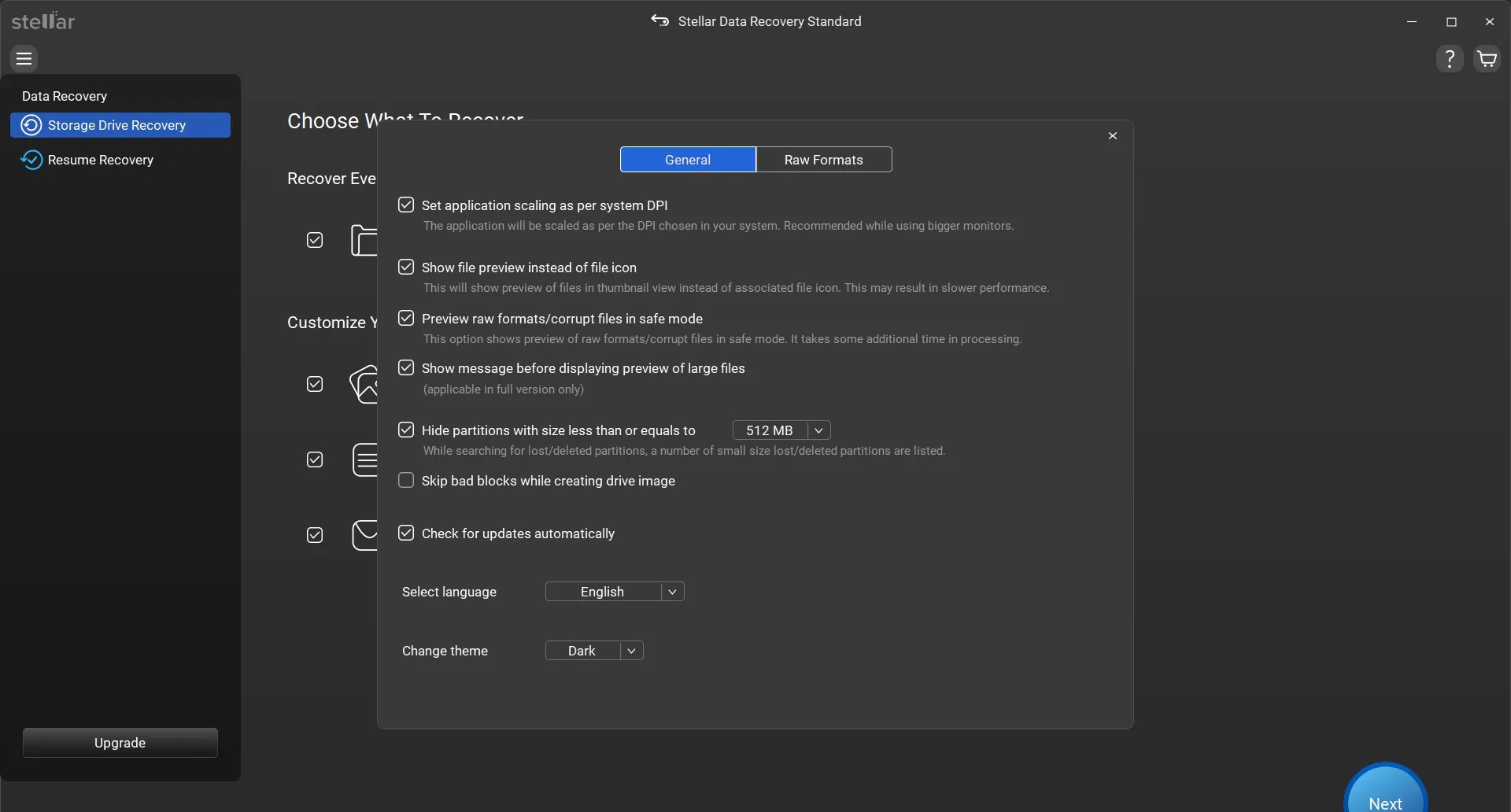
Berdasarkan tangkapan layar pengaturan aplikasi, Stellar Data Recovery juga menyediakan opsi kustomisasi tambahan yang dapat diakses melalui menu pengaturan (ikon roda gigi/garis tiga di sudut aplikasi):
Menu General: Memungkinkan Anda mengatur skala aplikasi (application scaling), preferensi pratinjau file, mode aman (safe mode) untuk file korup, pengaturan ukuran partisi tersembunyi, hingga opsi pembaruan otomatis dan pengubahan tema (Dark/Light Mode).
Image credit: Dianisa.com
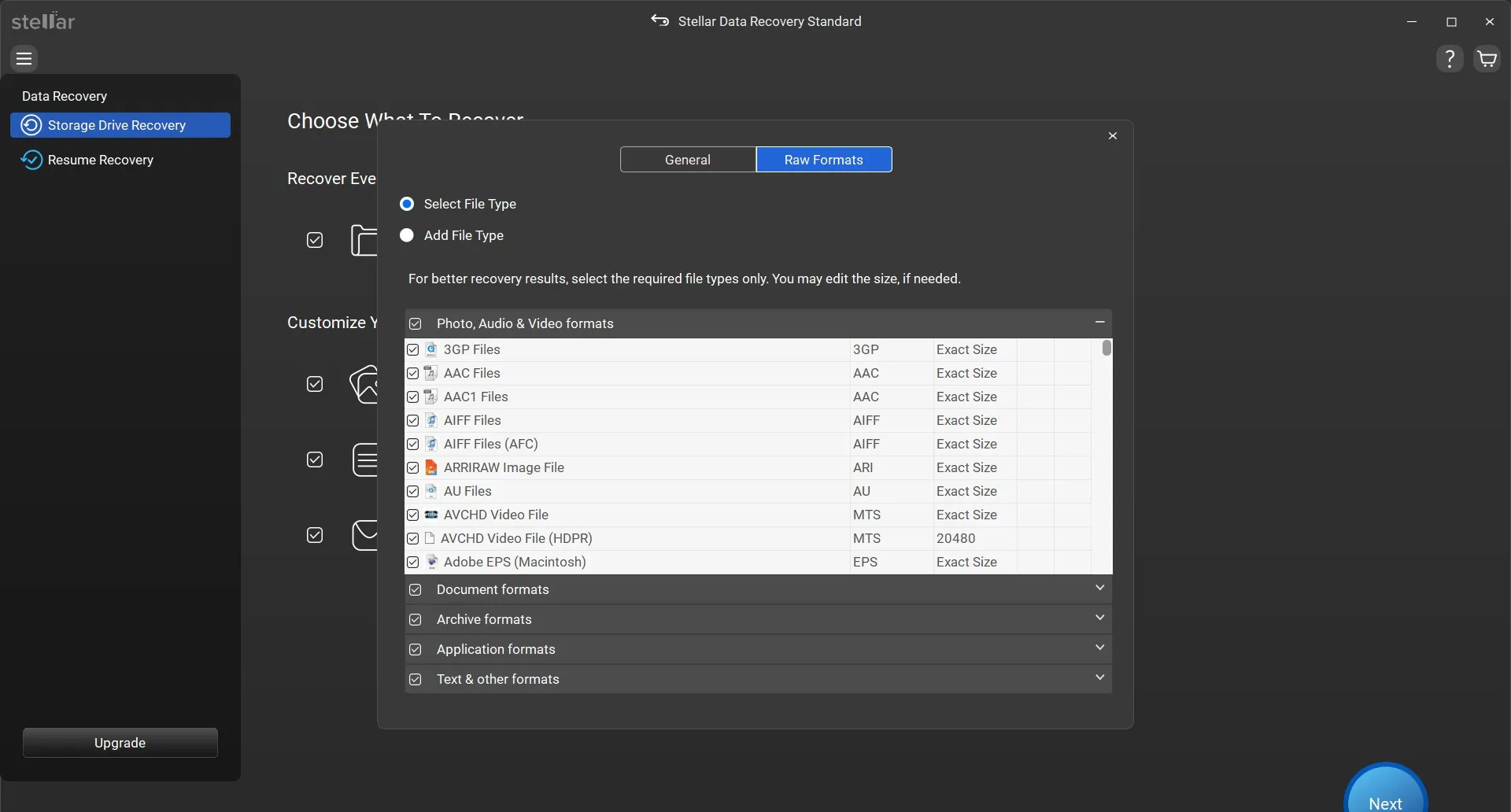
Menu Raw Formats: Memungkinkan Anda memilih atau menambahkan format file spesifik berdasarkan kategori (Photo, Audio & Video formats, Document formats, dll.) guna mengoptimalkan hasil pemindaian RAW (Deep Scan) agar lebih akurat sesuai kebutuhan spesifik Anda.
Image credit: Dianisa.com
Kesimpulan
Stellar Data Recovery membuktikan diri sebagai salah satu perangkat lunak pemulihan data paling komprehensif dan dapat diandalkan di pasaran. Melalui perombakan antarmuka (GUI) yang lebih intuitif, peningkatan fitur Enhanced Deep Scan, serta kemudahan operasional, perangkat lunak ini menawarkan kenyamanan optimal bagi pengguna pemula maupun profesional IT. Dengan mekanisme kerja read-only yang aman serta kapabilitas penanganan skenario kehilangan data yang kompleks, perangkat lunak ini sangat layak diandalkan sebagai solusi penyelamatan aset digital sekaligus langkah preventif yang krusial.
Q&A (Frequently Asked Questions)
Apa itu Stellar Data Recovery? Perangkat lunak pemulihan data tingkat lanjut yang dirancang untuk mengembalikan file yang terhapus, terformat, atau hilang dari hard drive, SSD, kartu memori, dan perangkat penyimpanan eksternal lainnya.
Apakah Stellar Data Recovery aman digunakan tanpa merusak data asli? Ya, perangkat lunak ini beroperasi menggunakan mode read-only sehingga tidak akan mengubah, menimpa, atau merusak data asli yang tersisa di dalam media penyimpanan Anda.
Apa saja fitur pembaruan utama yang ditawarkan? Pembaruan mencakup perombakan antarmuka (GUI) dengan panel navigasi kiri yang lebih rapi, deteksi kartu memori otomatis, Enhanced Deep Scan untuk pemindaian RAW, filter data tingkat lanjut, serta optimalisasi batas ukuran pemulihan file.
Bisakah perangkat lunak ini memulihkan data dari komputer yang tidak bisa menyala? Bisa, karena Stellar Data Recovery menyediakan opsi pemulihan khusus untuk komputer non-bootable (Recover Non-Boot PC).
Di mana saya bisa mengunduh perangkat lunak ini? Anda dapat mengunduhnya langsung melalui halaman resmi Stellar Data Recovery for Windows.